

 メール共有オプション
名刺交換からお礼メール送信まで、
その日のうちに終わらせる
pewで撮影した名刺は、そのままkintoneのレコードになります。
kintoneメール共有オプションと組み合わせれば、展示会や商談の後のフォローメールも、kintoneの中で完結します。
- 活用シーン
- 展示会・セミナー・商談後のフォローメール
- 使うもの
- pew(名刺管理)/kintone スタンダードコース/kintone メール共有オプション
- やること
- 名刺を撮影 → テンプレートを選ぶ → 送信
- 名刺情報の手入力ほぼゼロ
- フォローメールの作成テンプレート選ぶだけ
- 宛先の登録はkintoneに自動登録
pew(ピュー)とは?kintoneと連携する名刺管理サービスです
pewは、スマートフォンで撮影した名刺をデータ化し、お使いのkintoneに直接登録できる名刺管理サービスです。登録した名刺情報は、kintoneの顧客管理や商談管理などのアプリと組み合わせて活用できます。
- スマートフォンアプリで名刺を撮影するだけで、文字データと名刺画像がkintoneの名刺管理アプリに登録されます
- 専用テンプレートを読み込むだけで導入でき、他社の名刺管理サービスからCSVで乗り換えることもできます
- 紙の名刺がたまっている場合は、登録代行サービスでまとめてデータ化できます
- 月額12,000円(税抜)の定額制で、利用人数に制限はありません(14日間の無料体験あり)
kintone メール共有オプションとは?kintoneからメールを送受信できる、サイボウズ社のオプションです
kintone メール共有オプションは、kintoneの画面からメールの作成・送受信ができるサイボウズ社提供のオプションです。顧客とのメールのやりとりを、kintoneのレコードとひもづけてチームで共有できます。
- レコードに登録されたメールアドレスを使って、kintoneから新規メールを作成できます
- テンプレートを使ってメールを作成・返信でき、本文にはレコードのフィールドの値を差し込めます
- メールアドレスにひもづくメールを、レコードから一覧で確認できます
- メールごとにステータスや担当者を設定して、対応状況を見える化できます
- 月額5,000円(税抜)〜。kintone スタンダードコースのご契約と、別途メールサーバーが必要です(最大30日間の無料お試しあり)
WHYpewとメール共有オプションの相性がいい理由
- 1
宛先が最初からkintoneにある
pewで撮影した名刺は、そのままkintoneのレコードになります。メールアドレスをコピーしたり、アドレス帳へ登録し直したりする必要はありません。
- 2
レコードからそのままメール作成
メール共有オプションなら、名刺レコードの画面から新規メールを作成できます。用意しておいたテンプレートを選べば、宛名などの差し込みも済んだ状態で本文ができあがります。
- 3
やりとりが名刺にひもづいて残る
送受信したメールは、メールアドレスにひもづいてレコードから一覧で確認できます。誰が・いつ・何を送ったかを、チームで共有できます。
STORY展示会の後の一コマ
展示会のブースで、来場者と名刺交換。会期中は名刺がどんどんたまっていきます。ここからお礼メールを送るまでの流れを、実際の画面で見てみましょう。
STEP 1pewアプリで名刺を撮影する
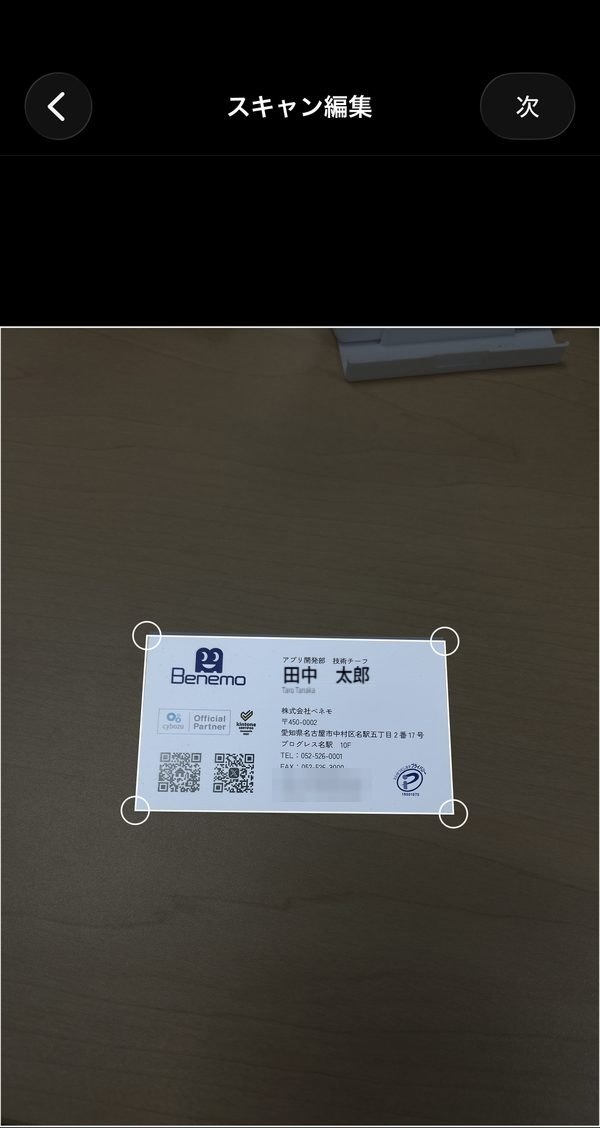
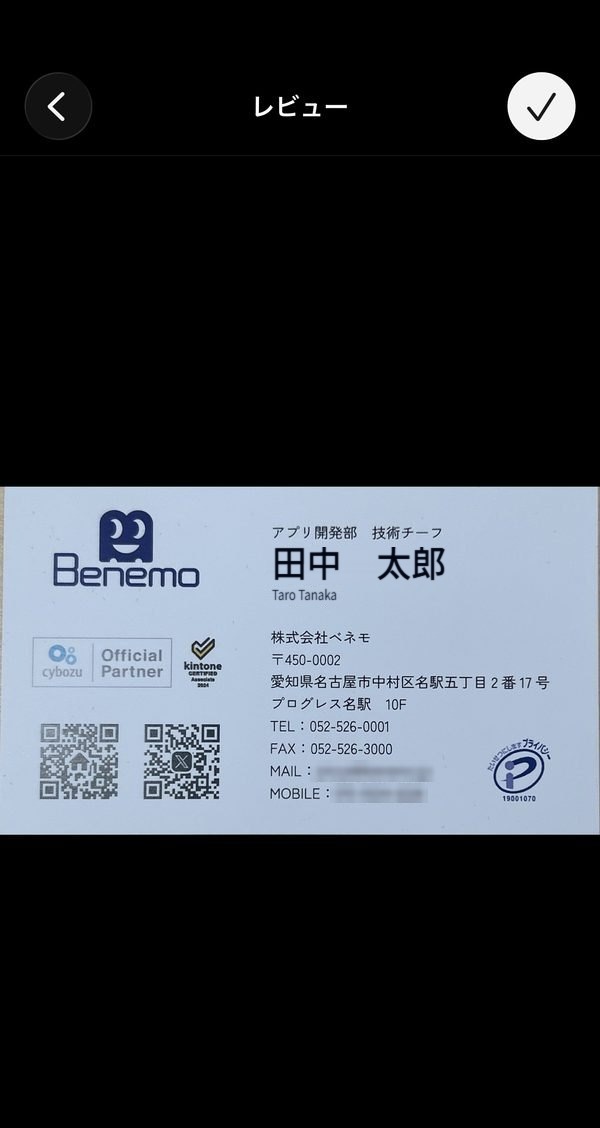
スマートフォンのpewアプリで名刺を撮影します。名刺の四隅が自動で検出され、傾きを補正した画像が作られます。ブースの片づけ前や移動中でも、その場で登録できます。
STEP 2AI×OCRが名刺の情報を読み取る
撮影した名刺は、pewのAI×OCRが自動で読み取ります。氏名・フリガナ・会社名・部署・役職・住所・電話番号・メールアドレスまで、入力欄はすでに埋まった状態。内容を確認して「登録」を押すだけです。
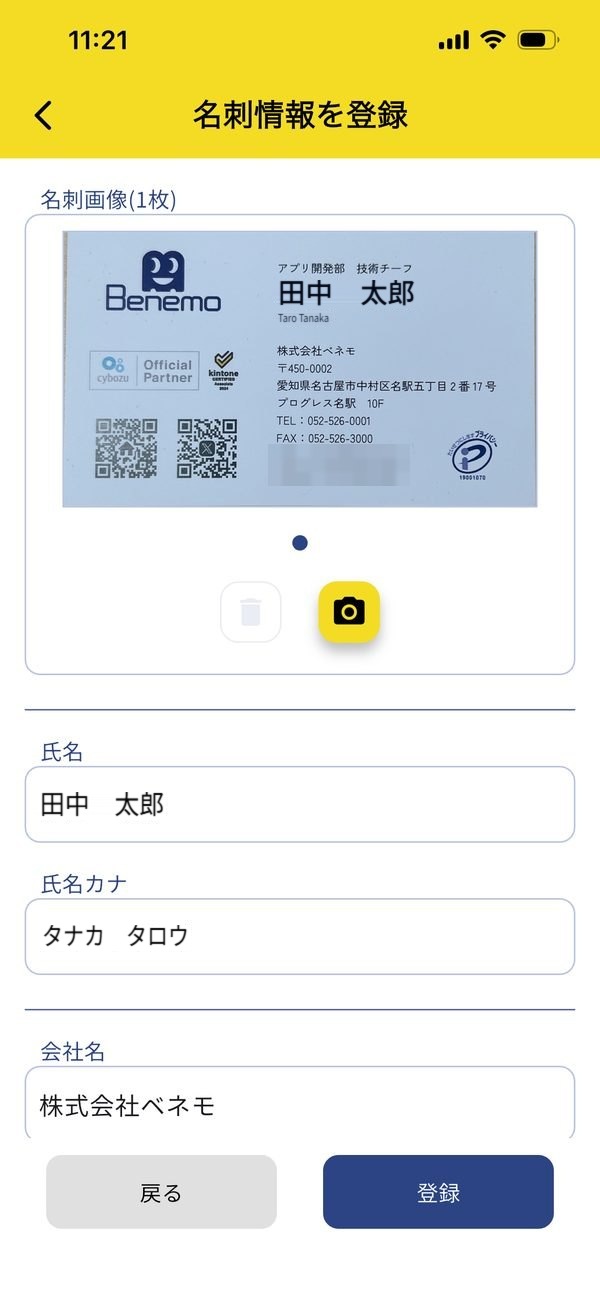
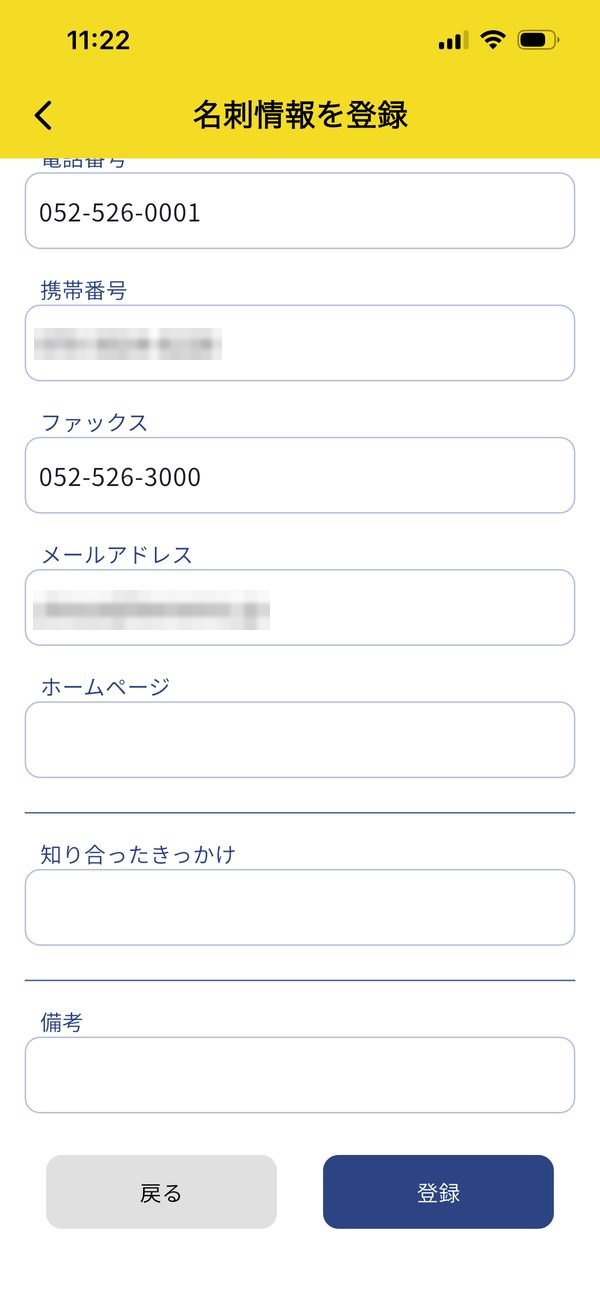
STEP 3登録と同時に、kintoneのレコードになる
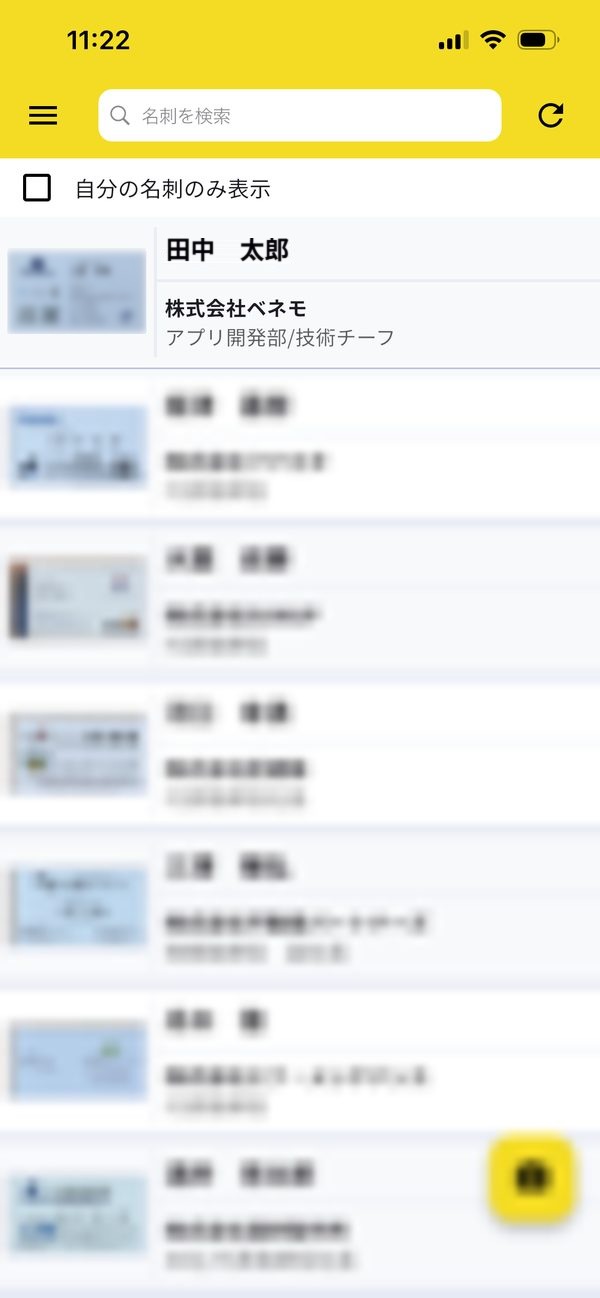
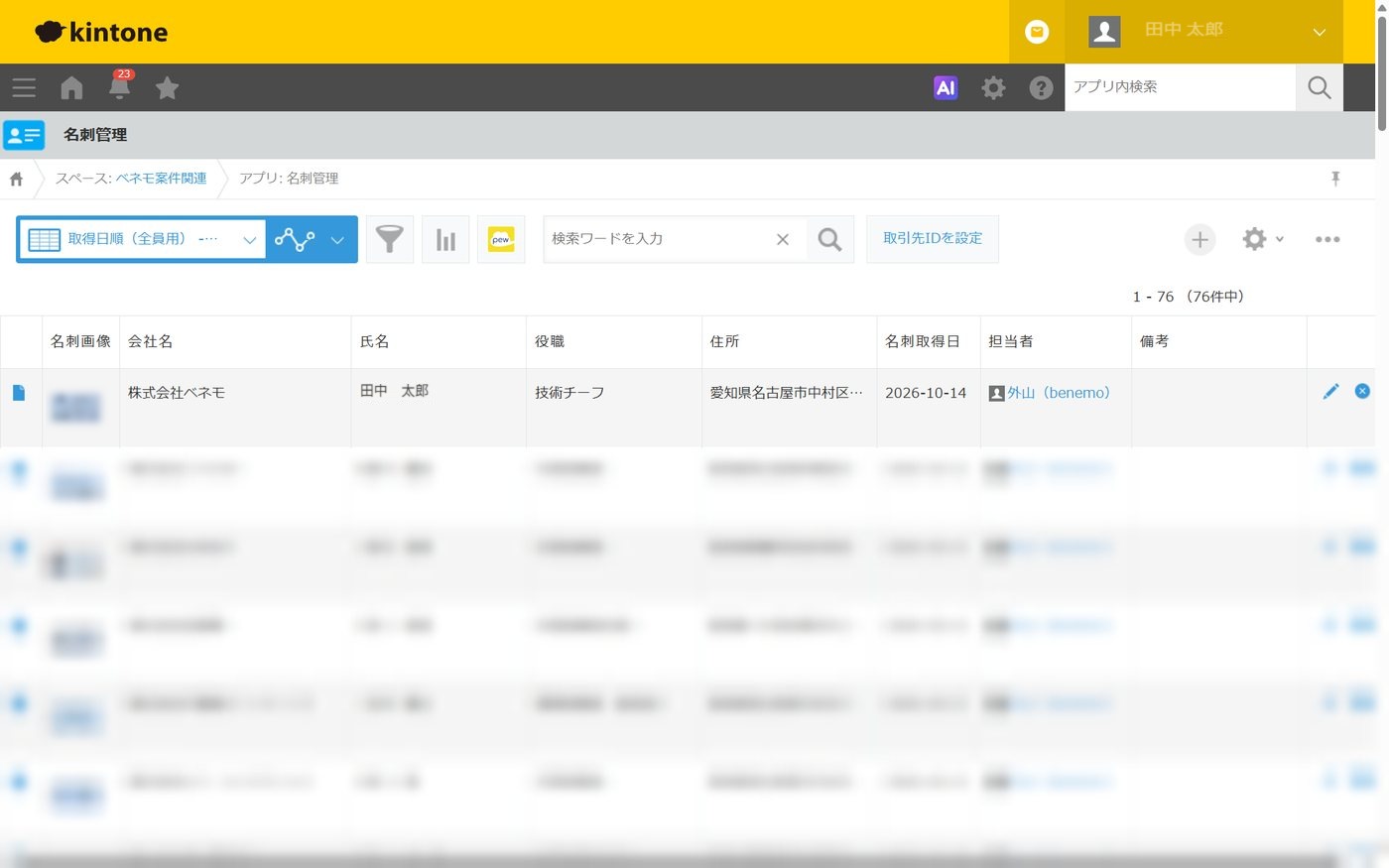
「登録」を押した時点で、名刺情報はkintoneの名刺管理アプリにレコードとして保存されます。名刺画像・名刺取得日・担当者も一緒に記録されるので、「誰が、いつ、どこで会った人か」がチームで共有されます。
CSVの書き出しや取り込みの作業はいりません。あとはこのレコードから、フォローメールを送るだけです。
STEP 4用意しておいたテンプレートを選ぶ
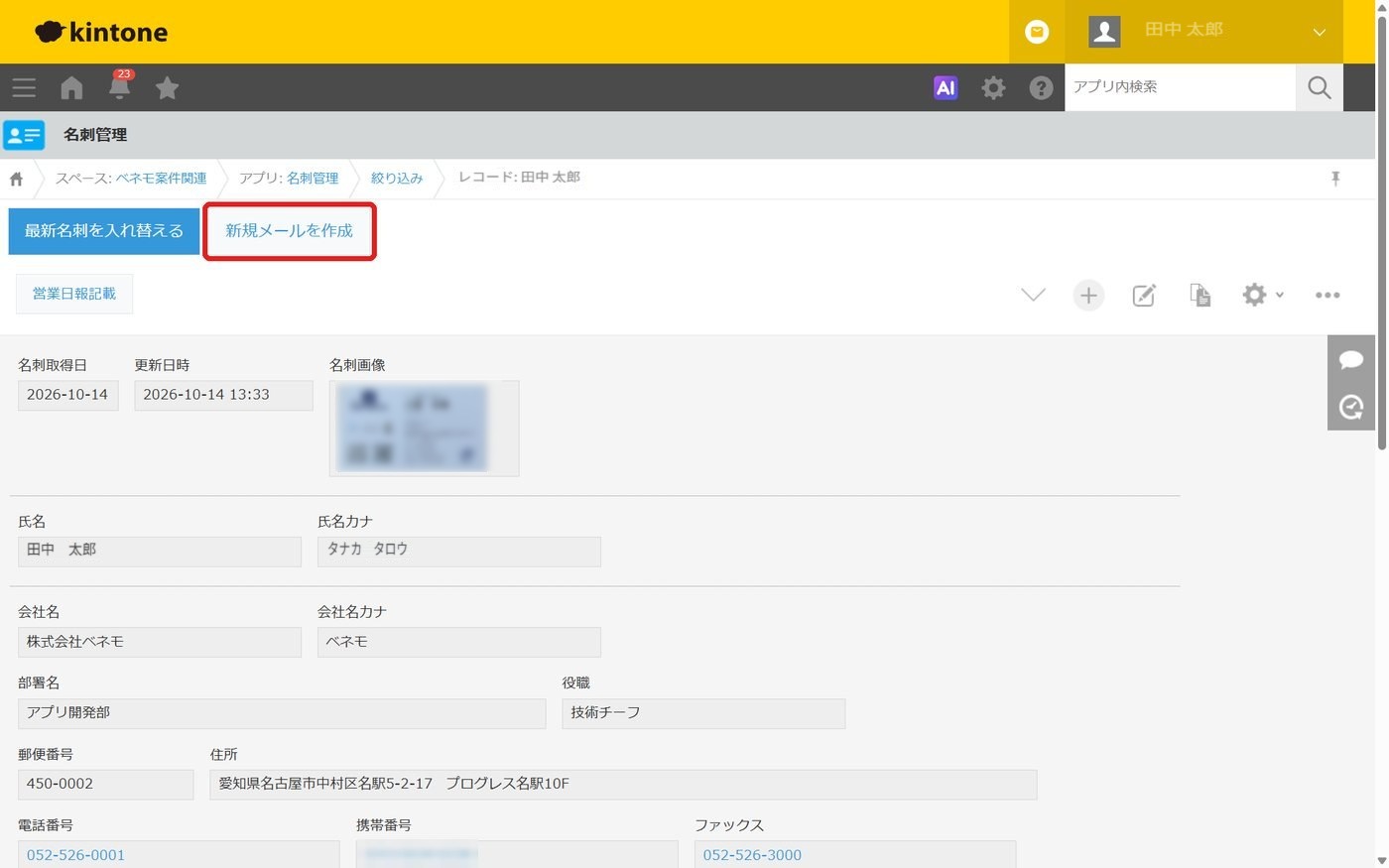
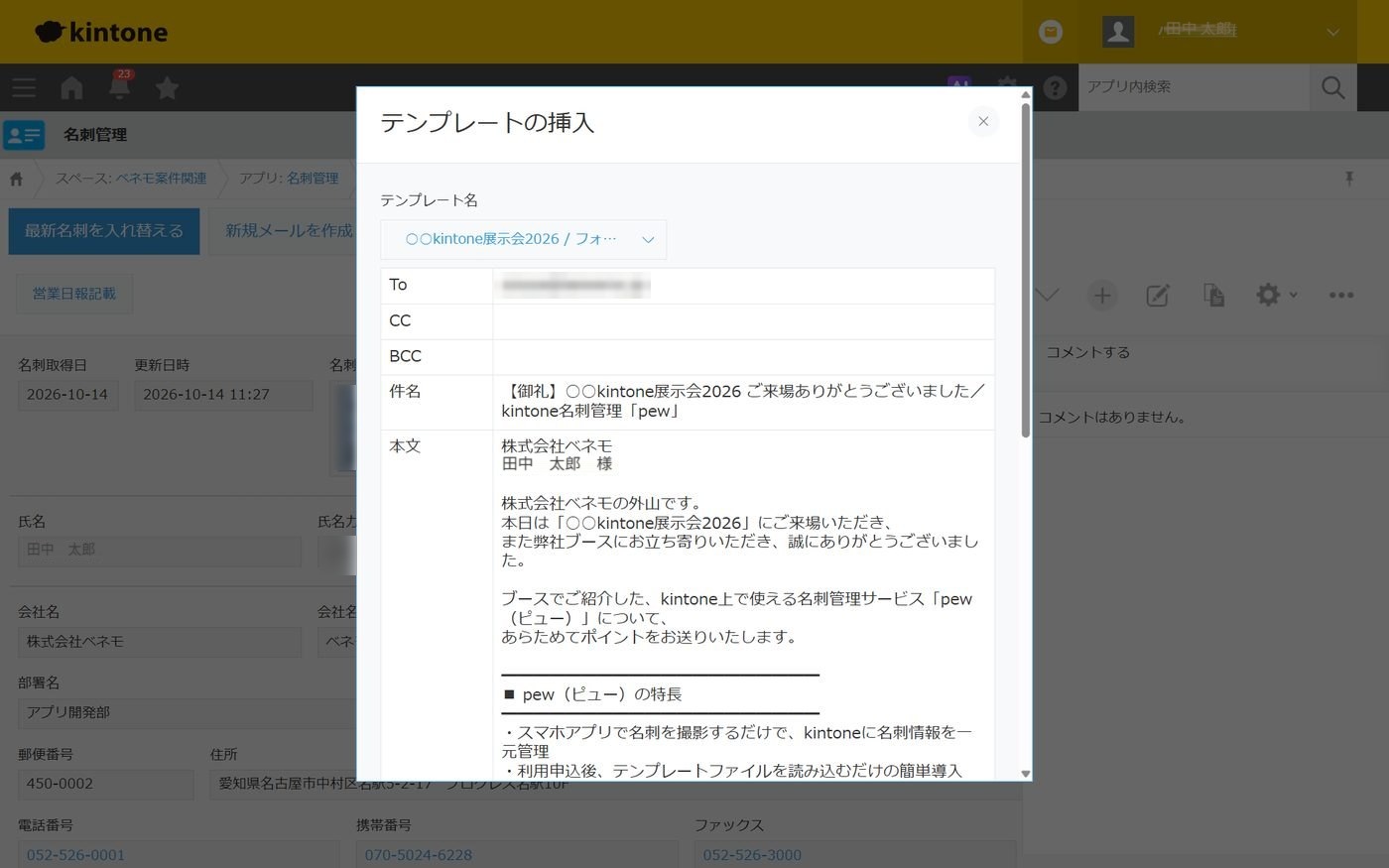
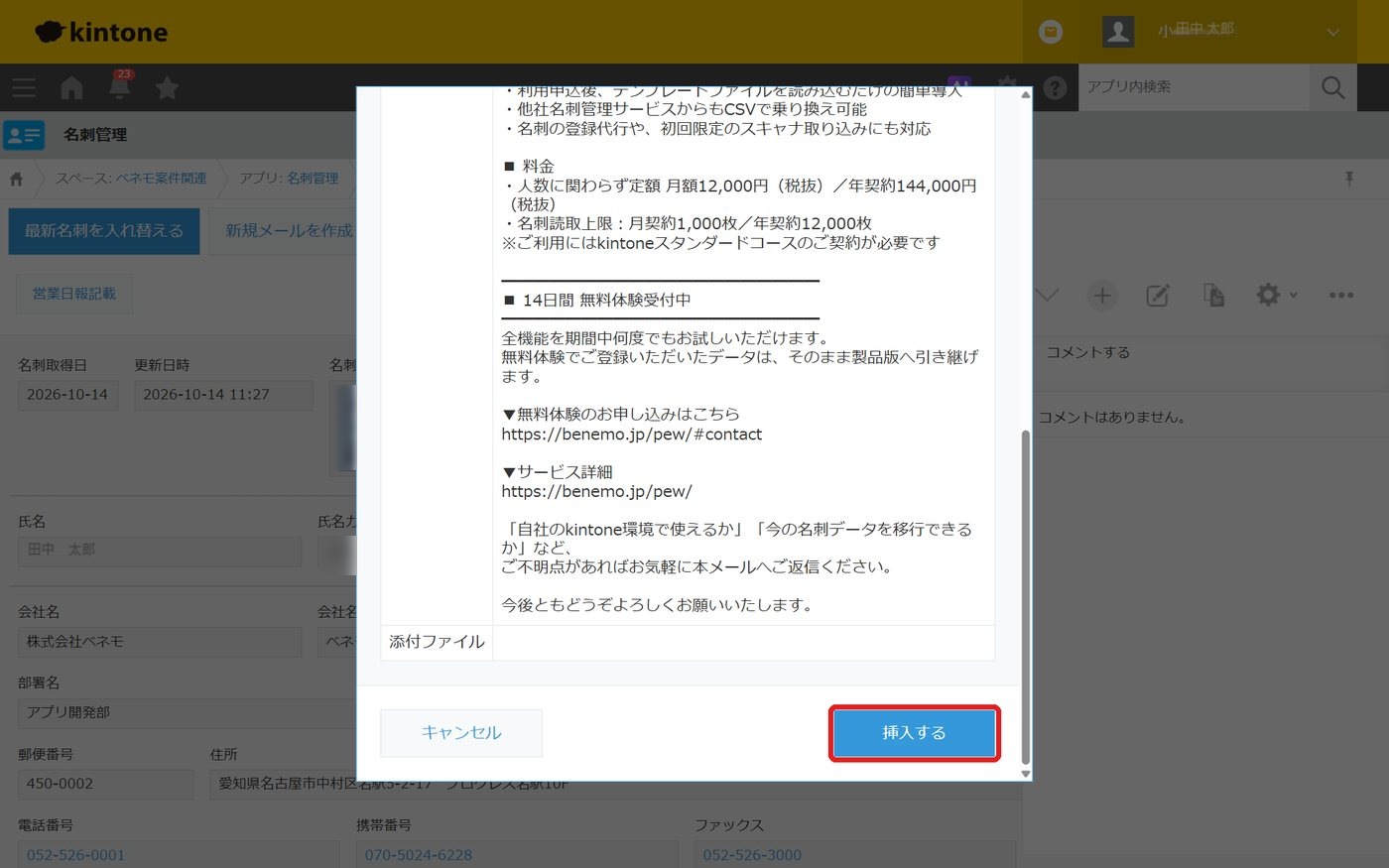
名刺レコードの「新規メールを作成」を押し、事前に用意しておいたフォローメールのテンプレートを選びます。宛先にはレコードのメールアドレスが、本文の冒頭には会社名と氏名が自動で入ります。
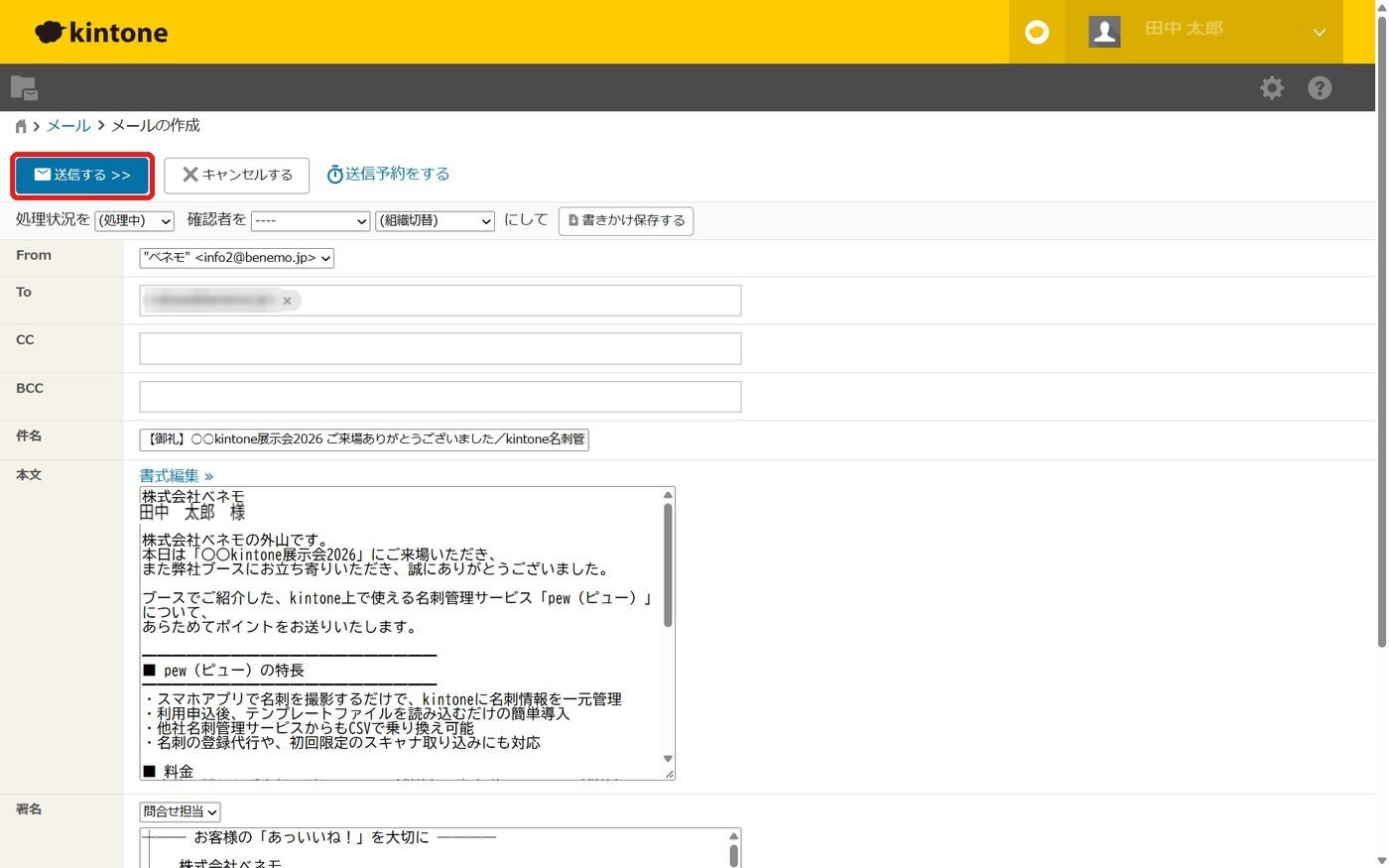
展示会ごと、商談のフェーズごとにテンプレートを用意しておけば、担当者が変わってもメールの品質をそろえられます。テンプレートを挿入すると、すぐに送信できる状態のメール作成画面が開きます。
STEP 5内容を確認して、送信する
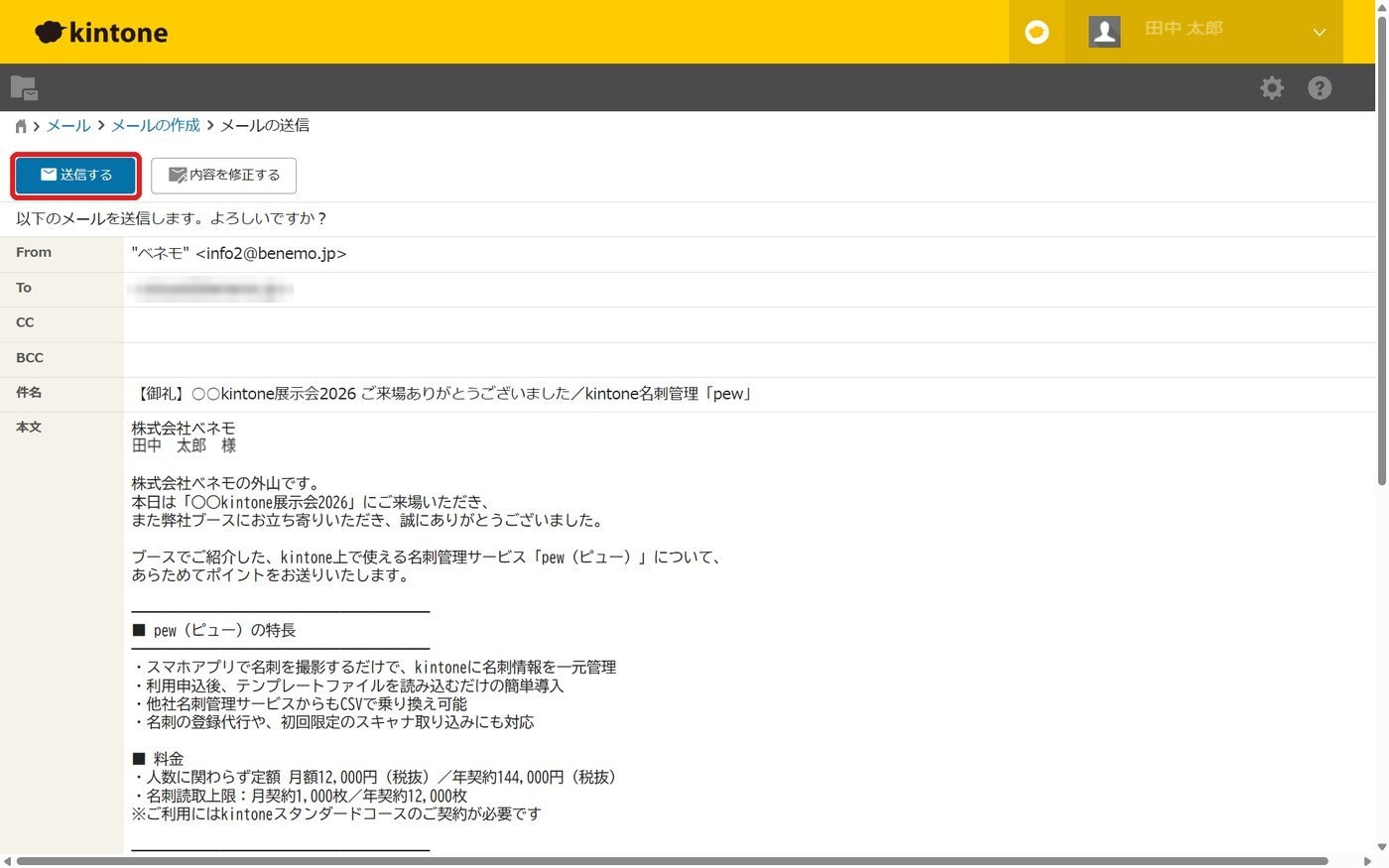
差出人や署名を確認して「送信する」を押せば完了です。共有のアドレスから送れるので、返信が来てもチームで対応状況を確認できます。送信予約にも対応しているので、翌朝に届くよう設定しておくこともできます。
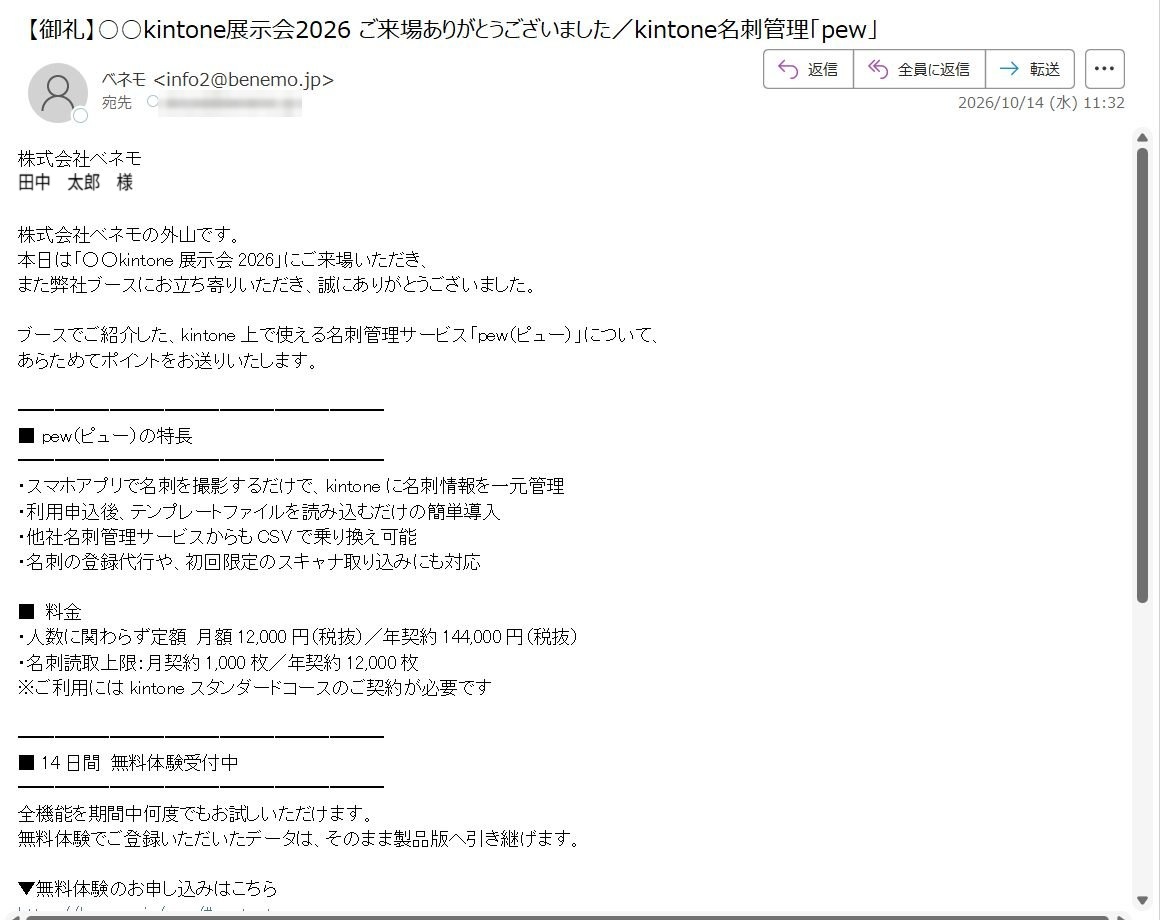
STEP 6送ったメールは、名刺の履歴として残る
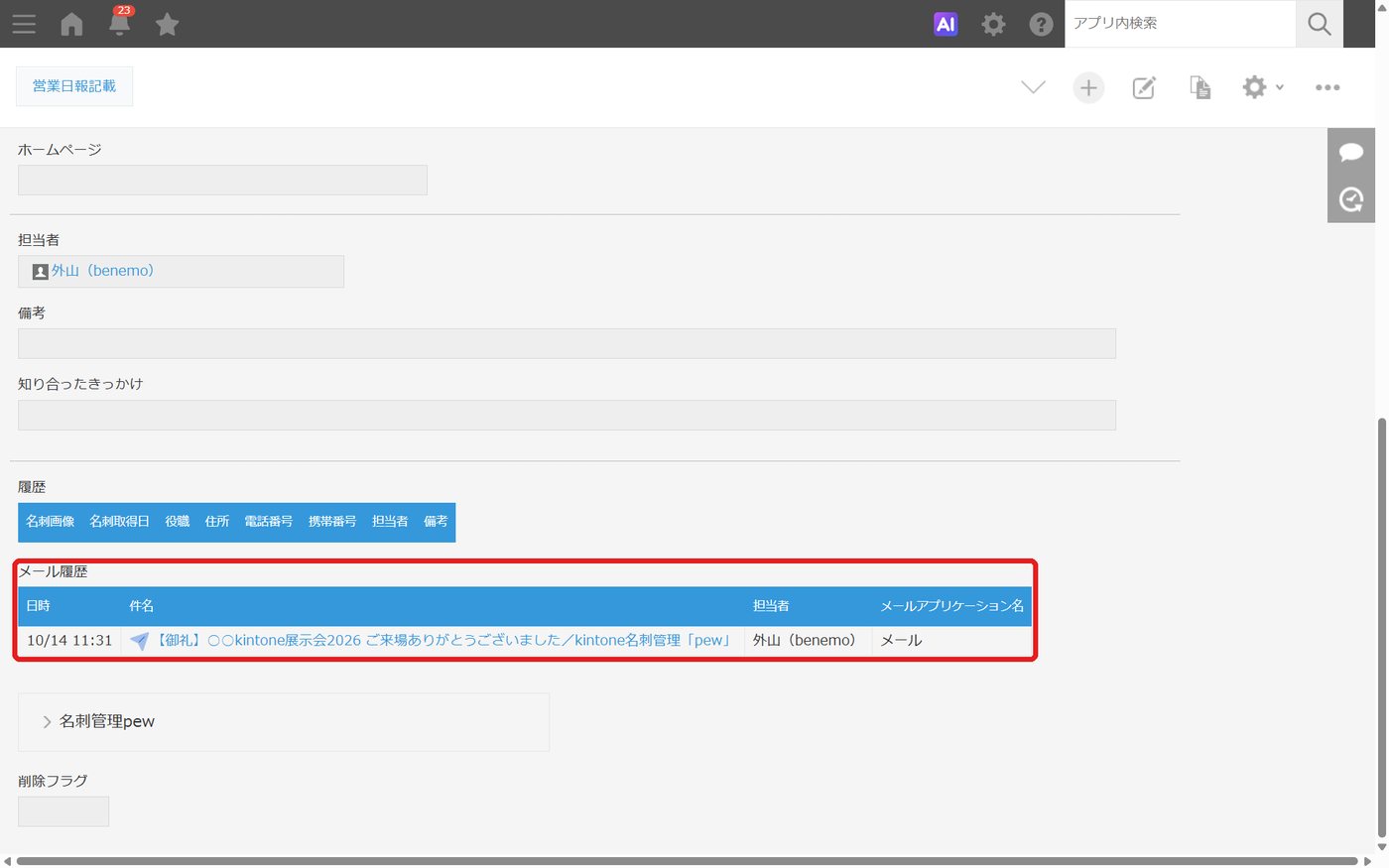
送信したメールは、その名刺レコードの「メール履歴」に自動で記録されます。日時・件名・担当者がひと目で分かり、件名をクリックすればメールの本文もすぐに確認できます。
相手からの返信も同じメールアドレスにひもづいて残るので、「この人に誰が、いつ、どんな連絡をしたか」を名刺ごとにさかのぼれます。担当者が不在のときや引き継ぎのときも、名刺を開けばこれまでのやりとりがすべて分かります。
BEFORE / AFTERフォローメールまでの作業を比べると
| これまで | pew × メール共有オプション | |
|---|---|---|
| 名刺の登録 | 持ち帰った名刺を見ながら手入力 | その場で撮影するだけ。AI×OCRが自動で入力 |
| 宛先の準備 | メールソフトのアドレス帳に、改めて登録 | 登録した時点でkintoneのレコードに |
| 本文の作成 | 前回のメールをコピーして、宛名を書き換え | テンプレートを選ぶと宛名まで自動で入る |
| 送信後の共有 | 送ったかどうかは担当者にしか分からない | 名刺レコードから送受信の履歴を確認できる |
VOICE開発担当より
展示会のあとは、名刺の入力とお礼メールの送信に追われがちです。pewで撮影した名刺はその場でkintoneのレコードになるので、メール共有オプションと組み合わせれば、入力からメール送信までをkintoneの中でつなげられます。「名刺をためない、フォローを遅らせない」運用に、ぜひ活用してください。
REQUIREMENTSこの使い方に必要なもの
kintone スタンダードコース
pew・メール共有オプションのどちらも、スタンダードコースのご契約が必要です(ライトコースは対象外)。
pew
月額12,000円(税抜)の定額制。利用人数に制限はありません。14日間の無料体験があります。
kintone メール共有オプション
サイボウズ社が提供するkintoneのオプションです。月額5,000円(税抜)〜。別途メールサーバーが必要です。
※メール共有オプションの料金・仕様は2026年10月時点のサイボウズ社の公開資料にもとづきます。最新情報はサイボウズ社にご確認ください。
※AI×OCRの読み取り結果は、名刺のデザインや撮影状態によって修正が必要な場合があります。