レコード複製ボタンプラグイン
レコード詳細画面に「このレコードを複製」ボタンを置き、テーブルも含めて内容をコピーした新しいレコードをすぐに作れます。コピーしない項目や、複製時に入れる値も指定できます。
詳細・ダウンロード →
2 ダウンロード

文字列(1行・複数行)フィールドの入力欄の下に、入力中の文字数を「120 / 200文字」のように表示します。目安の文字数を超えると赤字でお知らせするので、文字数の決まった件名や報告文を数え直さずに書けます。
登録不要でダウンロードできます。ご利用前に利用規約をご確認ください。
0 ダウンロードkintoneの画面構造(HTML)に依存して動作するため、kintoneのアップデートで動かなくなったり、表示が崩れたりすることがあります。不具合を見つけた場合は、お手数ですが不具合の報告をお願いします。
「メールの件名は20文字以内」「日報は100文字くらいで」「他のシステムに渡す項目は半角100文字まで」——文字数の目安があっても、入力しながら数えるのは大変です。このプラグインを使うと、入力欄のすぐ下にいまの文字数が表示され、目安を超えると赤字でお知らせします。保存は止めないので、目安として気軽に使えます。
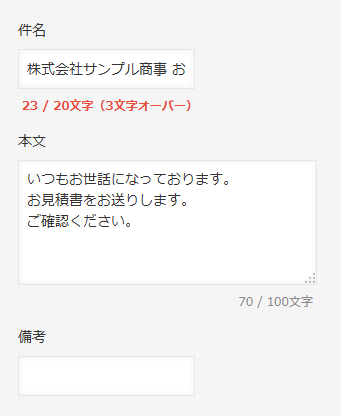
文字数を表示したいフィールドごとに、目安の文字数と数え方を指定します。
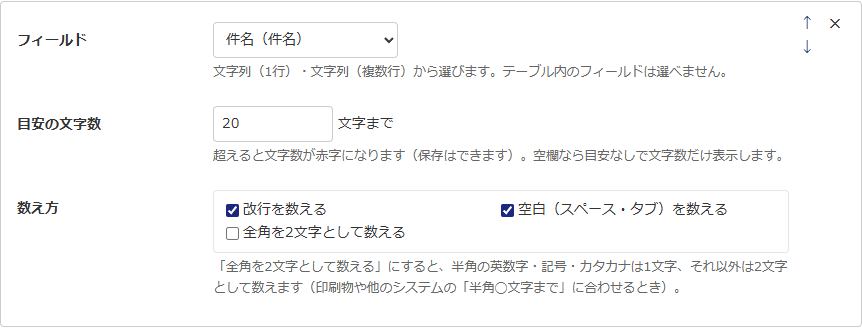
| 項目 | 設定内容 |
|---|---|
| フィールド | 文字数を表示する文字列(1行)・文字列(複数行)フィールドを選びます。 |
| 目安の文字数 | この文字数を超えると赤字になります。空欄なら目安なしで文字数だけを表示します。 |
| 数え方 | 「改行を数える」「空白(スペース・タブ)を数える」「全角を2文字として数える」から選びます。最初は改行・空白を数え、全角も1文字として数えます。 |
「全角を2文字として数える」にすると、半角の英数字・記号・カタカナは1文字、ひらがな・漢字・全角の英数字などは2文字として数えます。印刷物や他のシステムで「半角◯文字まで」と決まっている項目に合わせるときにお使いください。
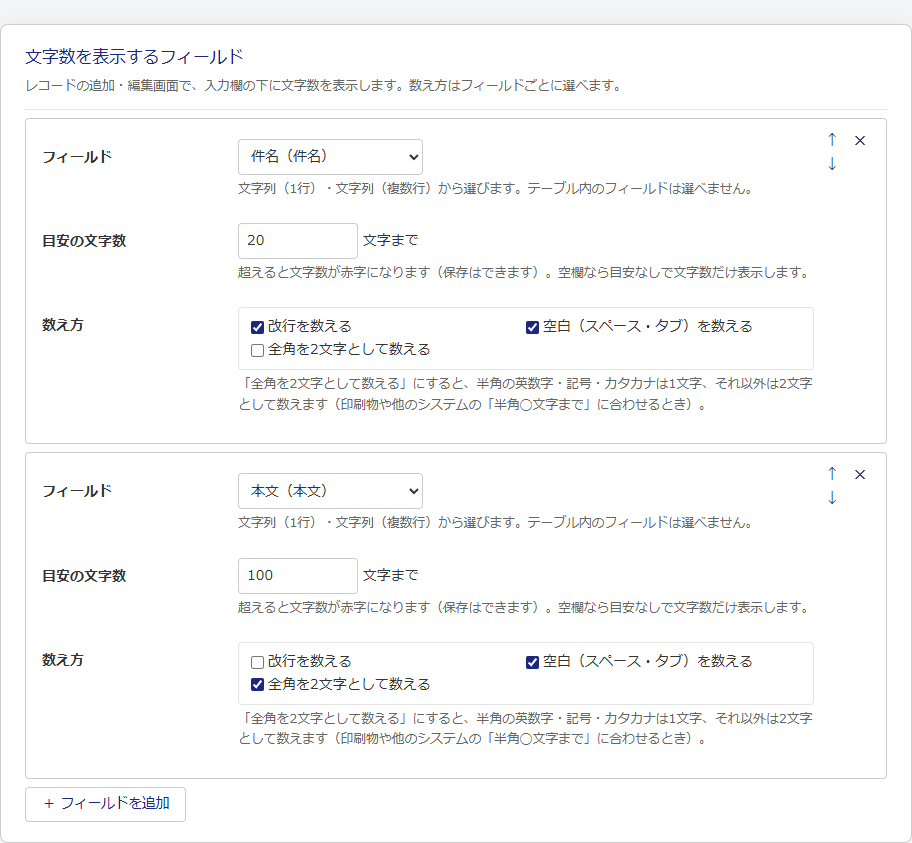
導入(ダウンロード・kintoneへの読み込み・アプリへの追加)は、このページの「導入はかんたん 4ステップ」をご覧ください。
アプリの設定 →「プラグイン」で、「文字数カウンター(ベネモ無料版)」の歯車アイコンをクリックします。
文字数を表示したいフィールドを選び、目安の文字数と数え方を指定します。フィールドを増やすときは[+ フィールドを追加]を押します。
[保存]を押したあと、アプリの設定画面右上の[アプリを更新]を押します。レコードの追加・編集画面で、指定したフィールドの入力欄の下に文字数が表示されます。
Q. 設定したのに文字数が表示されません。
A. プラグイン設定の保存後に、アプリの設定画面で[アプリを更新]を押したか確認してください。また、フィールド名を「表示しない」にしているフィールドや、テーブル内のフィールドには表示されません。
Q. 目安を超えたら保存できないようにできますか?
A. このプラグインは目安をお知らせするだけで、保存は止めません。文字列(1行)フィールドなら、kintone標準のフィールド設定「文字数」で上限を指定すると、超えたときに保存できなくなります。
Q. kintone標準の「文字数」の制限と数え方は同じですか?
A. 最初の設定(改行・空白を数え、全角も1文字)では、ふつうの文章はおおむね同じ数になります。絵文字などは数え方が異なる場合があるため、上限ぎりぎりの入力はkintoneの表示に従ってください。
各プラグインのページから、プラグインファイル(zip)をダウンロードします。
kintone システム管理の「プラグイン」から、ダウンロードしたファイルを読み込みます。
使いたいアプリの設定画面「プラグイン」から、追加したプラグインを選択します。
プラグインの設定を保存し、「アプリを更新」を押せば利用開始です。
※プラグインのご利用には kintone スタンダードコース以上のご契約が必要です(ライトコースではご利用いただけません)。
無料プラグインだけでなく、kintone の導入から運用・活用まで、まるごとサポートしています。
業務のヒアリングから、アプリ設計・構築・カスタマイズまで。kintone をこれから導入する方も、うまく使いこなせていない方も、伴走しながら一緒に形にします。
導入支援について見る →導入後のアプリ改修、カスタマイズの不具合対応、運用ルールの見直しなど。「作ったあと」も安心して使い続けられるよう、継続的にサポートします。
保守について相談する →スマホで名刺を撮影するだけで kintone に登録。顧客管理アプリとそのまま連携できます。人数に関わらず月額定額、14日間の無料体験もご用意しています。
pew について見る →欲しい機能のリクエスト、使い方の質問、不具合の報告はこちらから。
同じご要望が5件集まったら、無料プラグインとして開発・公開します。