チャット通知プラグイン
レコードの登録やステータス変更を、SlackやMicrosoft Teamsへ自動で通知します。
詳しく見る →

レコード詳細画面に「この顧客の案件を作成」のようなボタンを置き、押すと別のアプリの追加画面を、顧客コードなどの値を引き継いだ状態で開きます。ルックアップは[取得]まで済ませるので、続きを入力して保存するだけです。
登録不要でダウンロードできます。ご利用前に利用規約をご確認ください。
0 ダウンロード顧客管理アプリで顧客を確認したあと、案件管理アプリを開き直して、顧客コードを入れて[取得]を押して……という手間はありませんか。このプラグインを使うと、顧客の詳細画面に「この顧客の案件を作成」ボタンが表示され、押すだけで案件管理アプリの追加画面が開きます。顧客コードは入力済み、ルックアップの[取得]も済んでいるので、案件の内容を入力して保存するだけです。
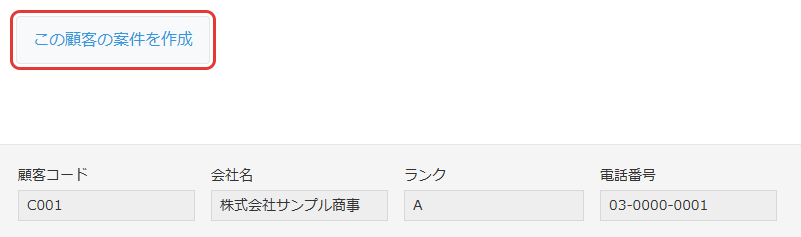
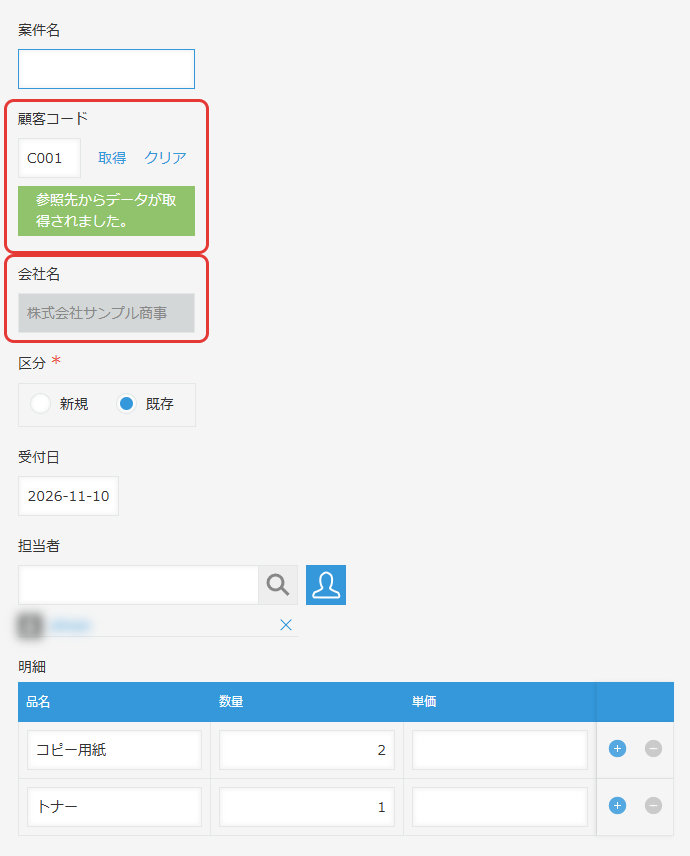
ボタンごとに、文言・作成先のアプリ・置く場所・開き方・引き継ぐ値・表示する条件を指定します。
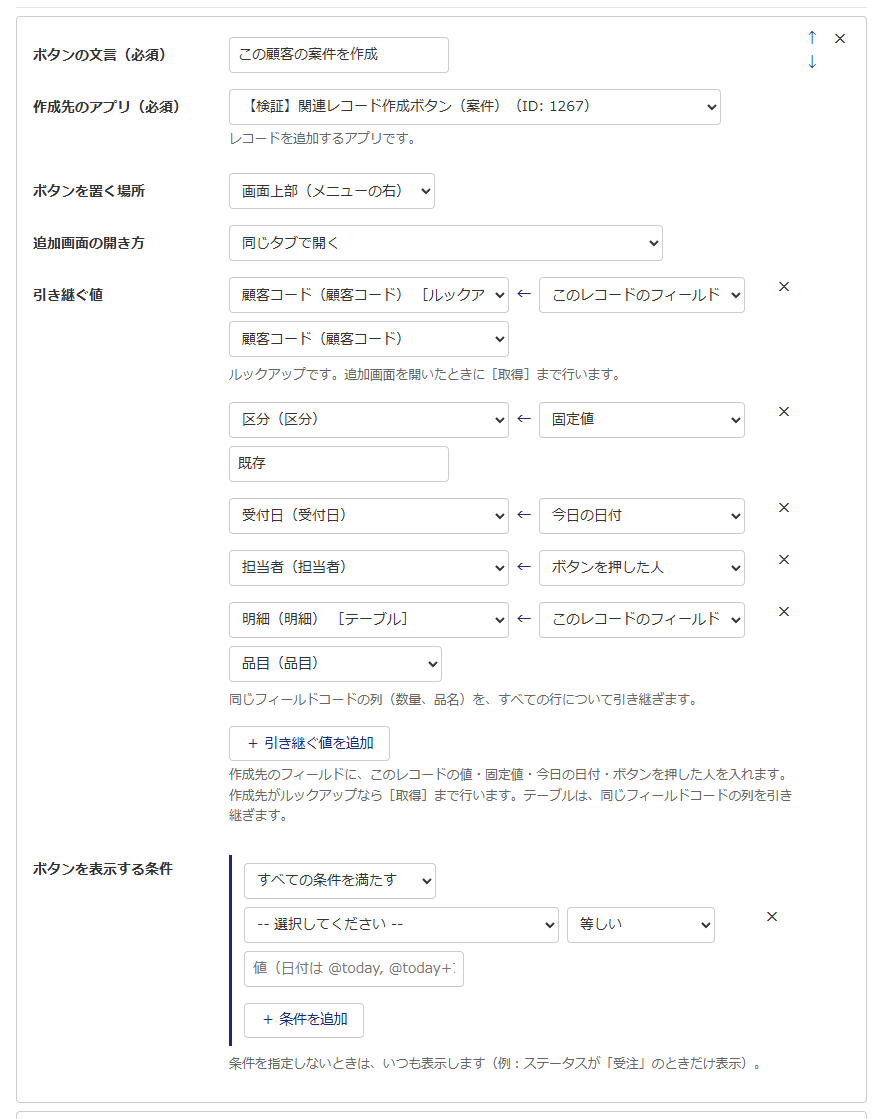
| 項目 | 設定内容 |
|---|---|
| ボタンの文言 | ボタンに表示する文字です(例:この顧客の案件を作成)。 |
| 作成先のアプリ | レコードを追加するアプリを一覧から選びます。作成先のアプリにこのプラグインが追加されていないときは、注意が表示されます。 |
| ボタンを置く場所 | 「画面上部(メニューの右)」か「フォームのスペース」を選びます。スペースに置くときは、スペースの要素IDを選びます。 |
| 追加画面の開き方 | 「同じタブで開く」か「新しいタブで開く」を選びます。モバイルではいつも同じ画面で開きます。 |
| 引き継ぐ値 | [+ 引き継ぐ値を追加]で、作成先のフィールドと、入れる値を1行ずつ指定します。 |
| ボタンを表示する条件 | 条件に合うレコードだけにボタンを表示します。指定しないときは、いつも表示します。 |
引き継ぐ値は、次の4種類から選べます。
| 種類 | 内容 | 例 |
|---|---|---|
| このレコードのフィールド | 今のレコードの値を入れます。作成先の種類に合うフィールドだけが選べます。 | 顧客コード ← 顧客コード、案件名 ← 会社名 |
| 固定値 | 決まった値を入れます。チェックボックス・ユーザー選択などはカンマ区切りで複数指定できます(ユーザーはログイン名)。日付は @today+7(7日後)とも書けます。 | 区分 = 既存 |
| 今日の日付 | 日付・日時・時刻・文字列のフィールドに、今日の日付(日時なら現在の日時)を入れます。 | 受付日 = 今日 |
| ボタンを押した人 | ユーザー選択・文字列のフィールドに、ボタンを押した人を入れます。 | 担当者 = ボタンを押した人 |
導入(ダウンロード・kintoneへの読み込み・アプリへの追加)は、このページの「導入はかんたん 4ステップ」をご覧ください。
作成先のアプリ(例:案件管理)にもこのプラグインを追加し、設定画面を開いて、ボタンは追加せずに[保存]を押します。続けて[アプリを更新]を押します。作成先のアプリが、引き継いだ値を受け取れるようになります。
ボタンを置くアプリ(例:顧客管理)の設定 →「プラグイン」で、「関連レコード作成ボタン(ベネモ無料版)」の歯車アイコンをクリックします。
[+ ボタンを追加]を押し、ボタンの文言と作成先のアプリを選びます。「引き継ぐ値」で、作成先のフィールドと入れる値を指定します。
[保存]を押したあと、アプリの設定画面右上の[アプリを更新]を押します。レコードの詳細画面を開くと、ボタンが表示されます。
電話、新しいタブで開くQ. ボタンを押すと追加画面は開きますが、値が入りません。
A. 作成先のアプリにもこのプラグインを追加し、設定画面で[保存]してから[アプリを更新]を押したか確認してください。ボタンを置くアプリの設定画面で、作成先のアプリに注意が表示されていないかも確認できます。
Q. 設定したのにボタンが表示されません。
A. プラグイン設定の保存後に、[アプリを更新]を押したか確認してください。ボタンはレコードの詳細画面にだけ表示されます。「ボタンを表示する条件」を指定している場合は、条件に合うレコードだけに表示されます。スペースに置く場合は、フォームにそのスペースがあるか確認してください。
Q. kintone標準の「アクション」と何が違いますか?
A. 標準の「アクション」でも、別のアプリへ値をコピーしてレコードを作れます。このプラグインでは、固定値・今日の日付・ボタンを押した人を入れたり、条件に合うレコードだけにボタンを出したり、ボタンをフォームのスペースに置いたり、新しいタブで開いたりできます。
Q. ボタンを押したらすぐに保存まで行えますか?
A. このプラグインは、追加画面で内容を確認してから保存する使い方です。すぐに保存したい・ほかのアプリの値も合わせて入れたいなど、業務に合わせた動きが必要な場合はお気軽にご相談ください。
各プラグインのページから、プラグインファイル(zip)をダウンロードします。
kintone システム管理の「プラグイン」から、ダウンロードしたファイルを読み込みます。
使いたいアプリの設定画面「プラグイン」から、追加したプラグインを選択します。
プラグインの設定を保存し、「アプリを更新」を押せば利用開始です。
※プラグインのご利用には kintone スタンダードコース以上のご契約が必要です(ライトコースではご利用いただけません)。
無料プラグインだけでなく、kintone の導入から運用・活用まで、まるごとサポートしています。
業務のヒアリングから、アプリ設計・構築・カスタマイズまで。kintone をこれから導入する方も、うまく使いこなせていない方も、伴走しながら一緒に形にします。
導入支援について見る →導入後のアプリ改修、カスタマイズの不具合対応、運用ルールの見直しなど。「作ったあと」も安心して使い続けられるよう、継続的にサポートします。
保守について相談する →スマホで名刺を撮影するだけで kintone に登録。顧客管理アプリとそのまま連携できます。人数に関わらず月額定額、14日間の無料体験もご用意しています。
pew について見る →欲しい機能のリクエスト、使い方の質問、不具合の報告はこちらから。
同じご要望が5件集まったら、無料プラグインとして開発・公開します。