一覧の集計表示プラグイン
レコード一覧の上部に、金額の合計・平均・件数などをカードで表示します。表示中のページだけでなく、一覧で絞り込んだレコードすべてを集計するので、グラフを作らなくても数字をすぐに確認できます。
詳細・ダウンロード →
0 ダウンロード

一覧画面で絞り込んだレコードの値を、ボタンひとつでまとめて書き換えられます。実行前に件数と内容を確認でき、編集する権限のないレコードは自動で除きます。
登録不要でダウンロードできます。ご利用前に利用規約をご確認ください。
3 ダウンロード「今月の案件の担当者をまとめて変えたい」「対応が終わった問い合わせを一度に『完了』にしたい」——kintoneでは、レコードを1件ずつ開いて編集するか、ファイルに書き出してから読み込み直す必要があり、件数が多いと手間も間違いも増えます。このプラグインを入れると、一覧画面で絞り込んでボタンを押すだけで、表示中の一覧のレコードの値をまとめて書き換えられます。
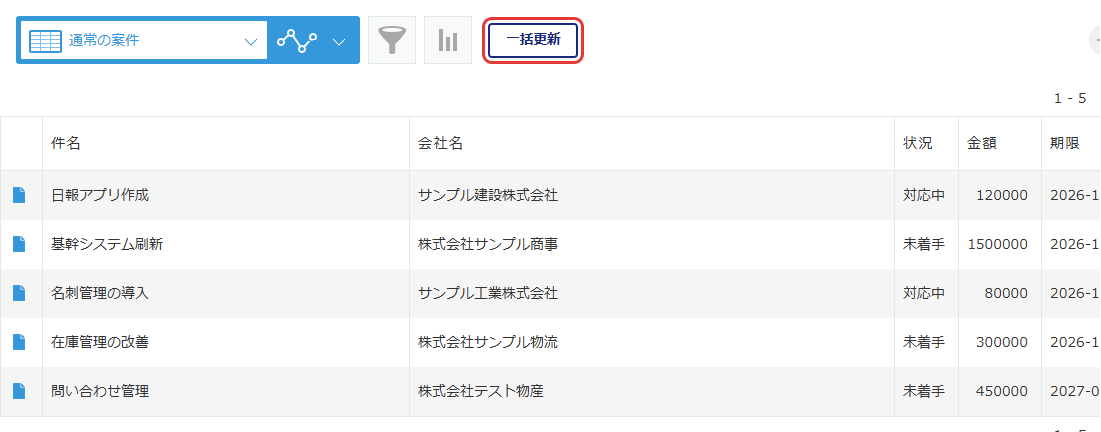
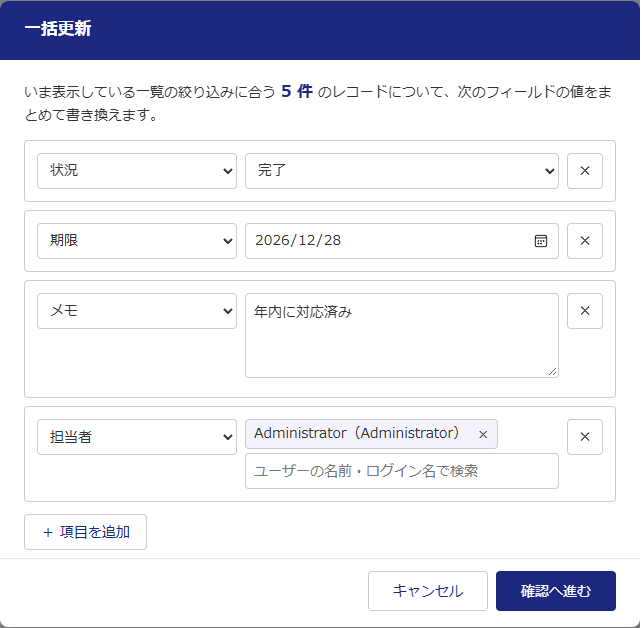
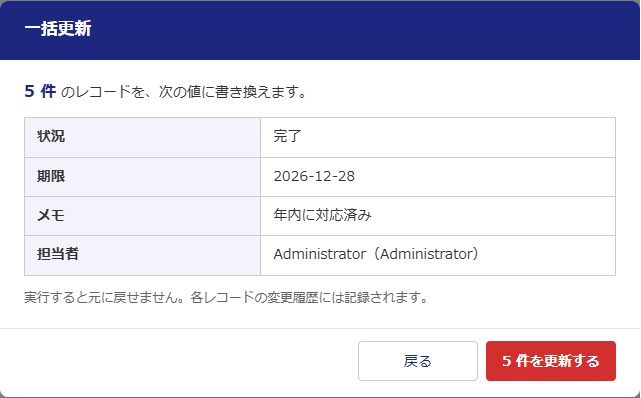
一括更新できるフィールド、ボタン、ボタンを使える人を指定します。
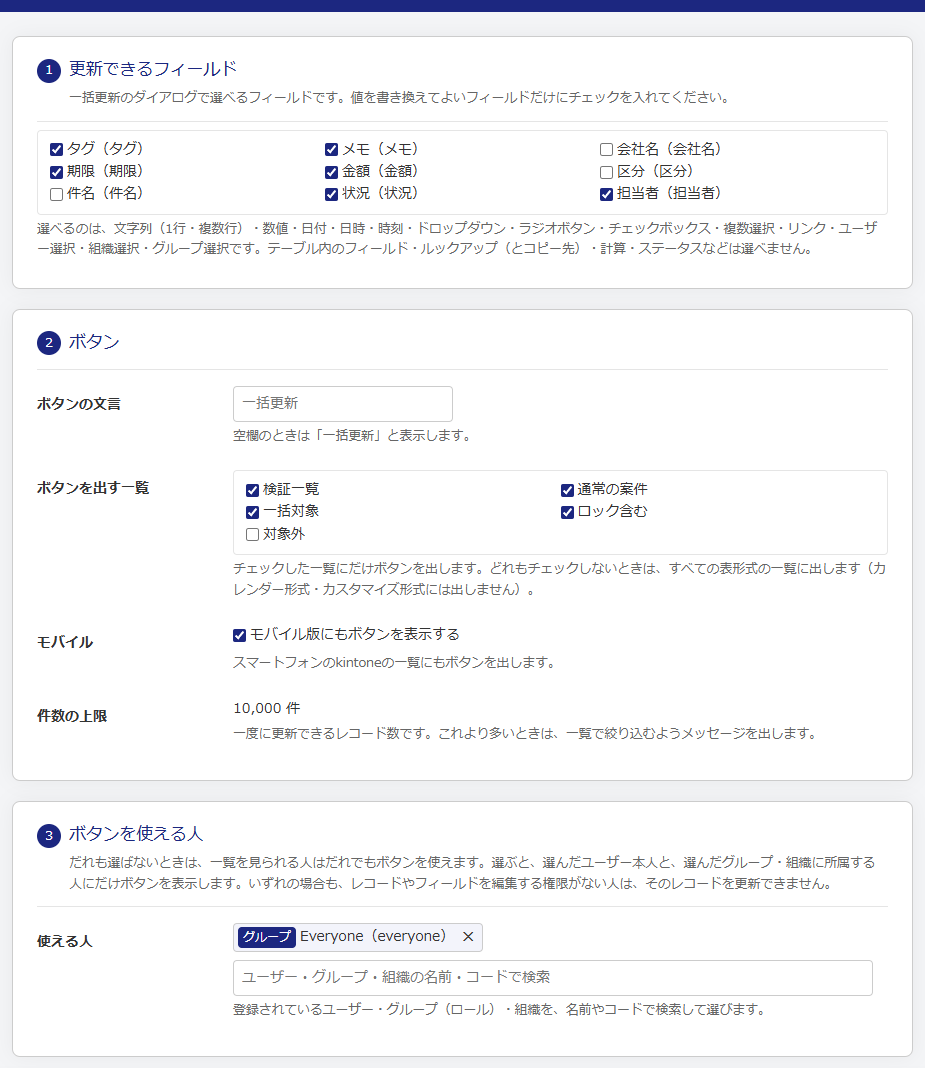
| 項目 | 設定内容 |
|---|---|
| 更新できるフィールド | ダイアログで選べるフィールドにチェックを入れます。値を書き換えてよいフィールドだけを選んでください。 |
| ボタンの文言 | ボタンに表示する文字です。空欄のときは「一括更新」になります。 |
| ボタンを出す一覧 | チェックした一覧にだけボタンを出します。どれもチェックしないときは、すべての表形式の一覧に出します。 |
| モバイル | オンにすると、モバイル版のkintoneの一覧にもボタンを出します。 |
| ボタンを使える人 | 登録されているユーザー・グループ・組織を、名前やコードで検索して選びます。だれも選ばないときは、一覧を見られる人はだれでも使えます。 |
更新できるフィールドの種類と、ダイアログでの入力のしかたは次のとおりです。
| フィールド | 入力のしかた |
|---|---|
| 文字列(1行)・文字列(複数行)・リンク | 文字を入力します。空欄にすると値を空にします。 |
| 数値 | 数値を入力します(全角やカンマ区切りも使えます)。 |
| 日付・日時・時刻 | カレンダー・時刻の欄で選びます。 |
| ドロップダウン・ラジオボタン | 選択肢から選びます(ラジオボタンは空にできません)。 |
| チェックボックス・複数選択 | 選択肢にチェックを入れます。今の選択は、入れたものに置き換わります。 |
| ユーザー選択・組織選択・グループ選択 | 登録されているユーザー・組織・グループを、名前やコードで検索して選びます(いくつでも選べます)。何も選ばないと値を空にします。 |
導入(ダウンロード・kintoneへの読み込み・アプリへの追加)は、このページの「導入はかんたん 4ステップ」をご覧ください。
アプリの設定 →「プラグイン」で、「一覧のレコード一括更新(ベネモ無料版)」の歯車アイコンをクリックします。
「更新できるフィールド」で、まとめて書き換えたいフィールドにチェックを入れます。だれでも一括更新できると困る場合は、「ボタンを使える人」でアプリの管理担当者などを選びます。
[保存]を押したあと、アプリの設定画面右上の[アプリを更新]を押します。
レコード一覧を開いて、書き換えたいレコードだけが表示されるように一覧を選ぶか絞り込み、[一括更新]を押します。フィールドと新しい値を入力(ユーザー選択などは検索して選択)して[確認へ進む]を押し、件数と内容を確かめてから[〇件を更新する]を押します。終わったら[閉じる]を押すと、一覧が新しい値で表示されます。
Q. 設定したのにボタンが表示されません。
A. プラグイン設定の保存後に、アプリの設定画面で[アプリを更新]を押したか確認してください。ボタンは表形式のレコード一覧にだけ表示されます。「ボタンを出す一覧」で一覧を選んでいる場合は選んだ一覧だけ、「ボタンを使える人」を選んでいる場合は当てはまる人にだけ表示されます。モバイルでは「モバイル版にもボタンを表示する」がオンになっているか確認してください。
Q. 一覧の1ページ目に表示されているレコードだけが対象ですか?
A. いいえ。一覧の絞り込み条件に合うレコードすべてが対象です(ページ送りした先のレコードも含みます)。ダイアログに対象の件数が表示されるので、確かめてから実行してください。
Q. 「確認のあとに、ほかの人が更新したレコードがありました」と表示されました。
A. 確認画面を開いてから実行するまでの間に、ほかの人(またはほかの仕組み)が対象のレコードを更新したため、上書きしないよう中止しました。2,000 件以下ならレコードは1件も更新されていません。もう一度ボタンを押して実行してください。
Q. 「今の値に文字を足す」「計算した値を入れる」ような更新はできますか?
A. このプラグインは、選んだフィールドを入力した値に置き換える更新に対応しています。今の値をもとにした更新や、条件ごとに違う値を入れる更新など、業務に合わせた動きが必要な場合はお気軽にご相談ください。
各プラグインのページから、プラグインファイル(zip)をダウンロードします。
kintone システム管理の「プラグイン」から、ダウンロードしたファイルを読み込みます。
使いたいアプリの設定画面「プラグイン」から、追加したプラグインを選択します。
プラグインの設定を保存し、「アプリを更新」を押せば利用開始です。
※プラグインのご利用には kintone スタンダードコース以上のご契約が必要です(ライトコースではご利用いただけません)。
無料プラグインだけでなく、kintone の導入から運用・活用まで、まるごとサポートしています。
業務のヒアリングから、アプリ設計・構築・カスタマイズまで。kintone をこれから導入する方も、うまく使いこなせていない方も、伴走しながら一緒に形にします。
導入支援について見る →導入後のアプリ改修、カスタマイズの不具合対応、運用ルールの見直しなど。「作ったあと」も安心して使い続けられるよう、継続的にサポートします。
保守について相談する →スマホで名刺を撮影するだけで kintone に登録。顧客管理アプリとそのまま連携できます。人数に関わらず月額定額、14日間の無料体験もご用意しています。
pew について見る →欲しい機能のリクエスト、使い方の質問、不具合の報告はこちらから。
同じご要望が5件集まったら、無料プラグインとして開発・公開します。