フィールド表示制御プラグイン
「種別が法人のときだけ法人番号を表示」のように、ほかのフィールドの値に応じてフィールド・グループ・テーブルを表示/非表示にします。入力に関係ない項目を隠して、入力画面をすっきりさせられます。
詳細・ダウンロード →
3 ダウンロード

レコード詳細画面で、添付ファイルの画像をサムネイルで並べ、押すと大きく表示できます。PDFもダウンロードせずにその場で開けるので、写真や見積書の確認がすばやくなります。
登録不要でダウンロードできます。ご利用前に利用規約をご確認ください。
2 ダウンロード現場写真や見積書のPDFをレコードに添付していると、「中身を確かめるたびにダウンロードして開く」「どのファイルが何の写真か、開くまで分からない」といった手間がかかります。このプラグインを使うと、レコード詳細画面に画像のサムネイルが並び、押すだけで大きく表示できます。PDFもダウンロードせずに、その場で中身を確認できます。
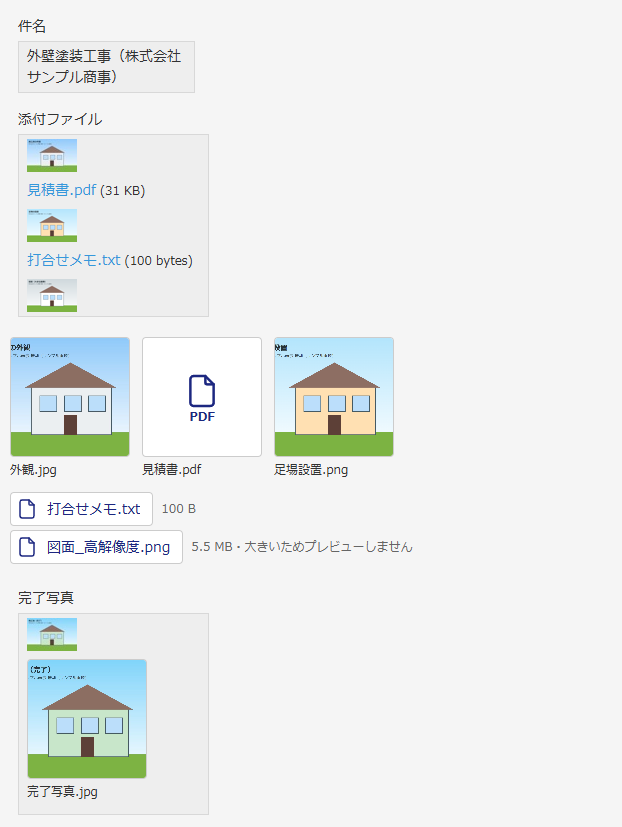
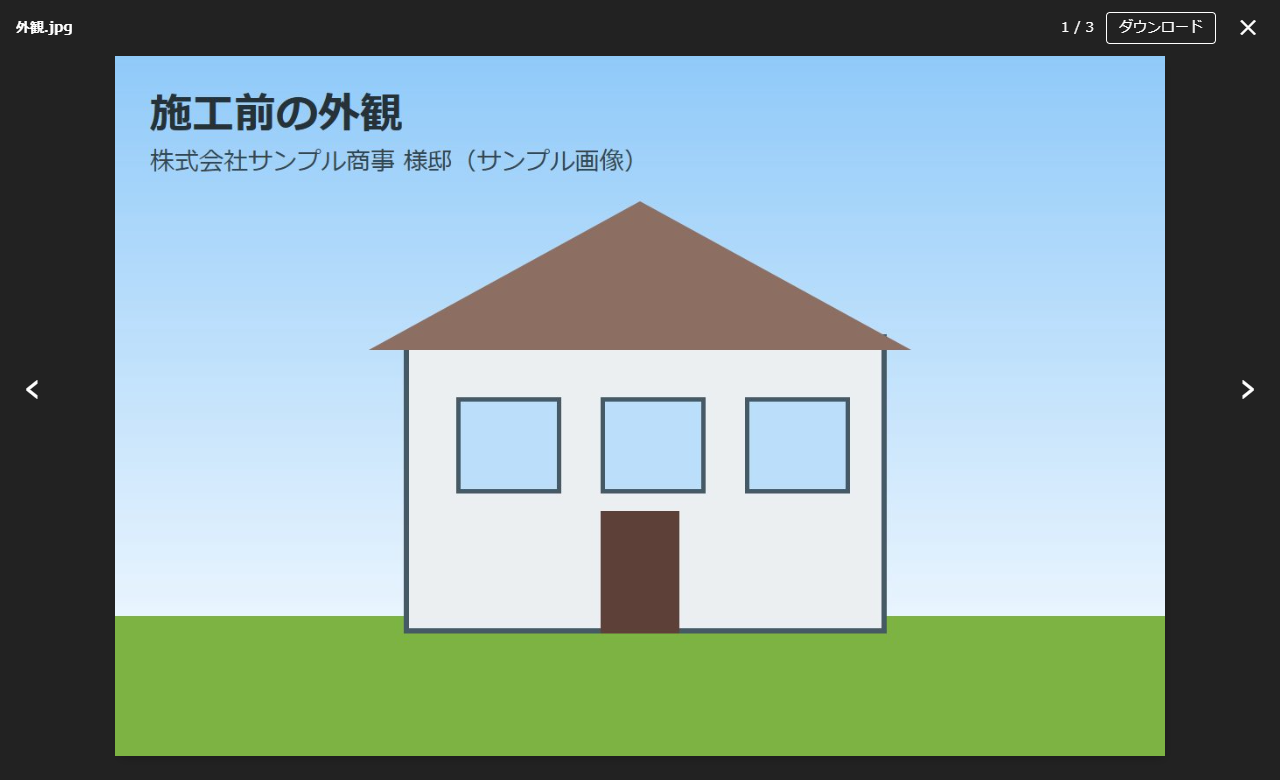
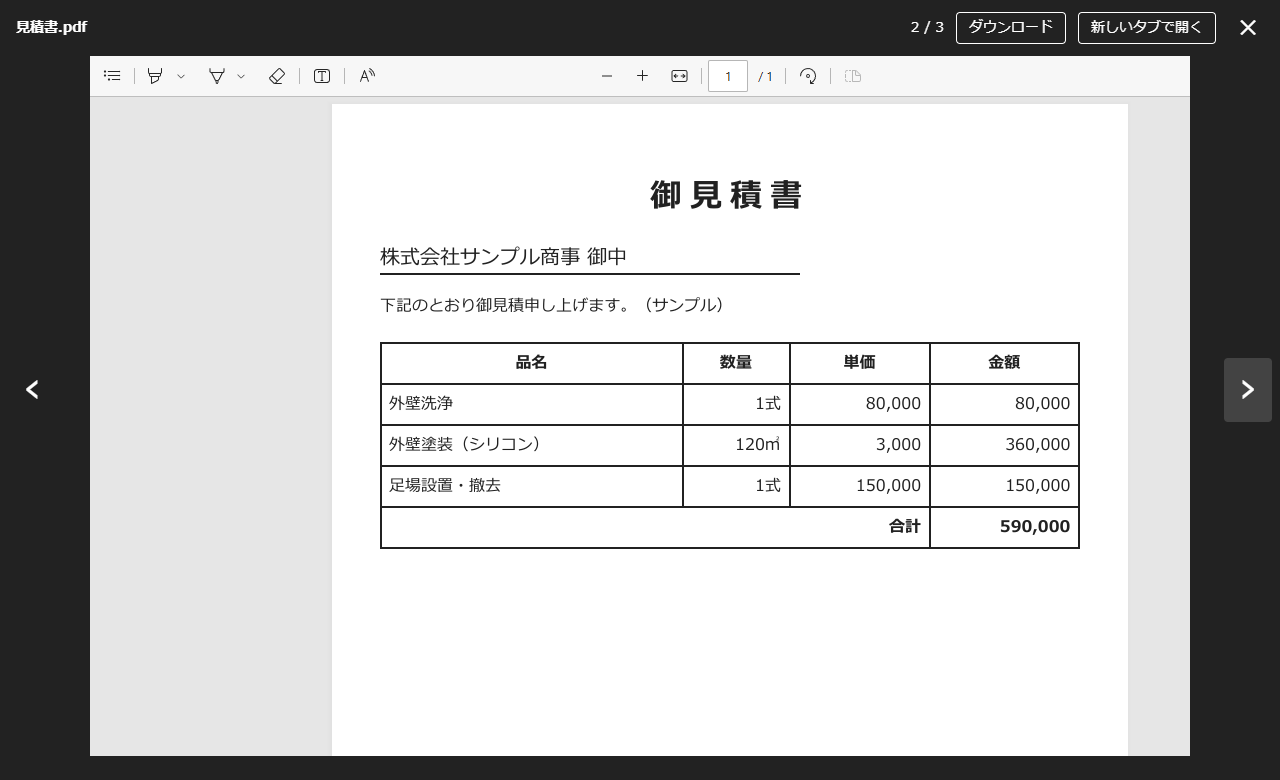
プレビューする添付ファイルフィールドと、サムネイルを表示する場所を選びます。
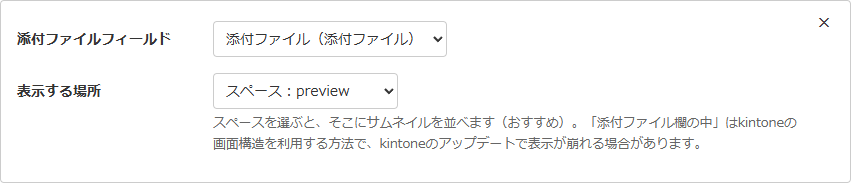
| 項目 | 設定内容 |
|---|---|
| 添付ファイルフィールド | プレビューする添付ファイルフィールドを選びます。[+ 添付ファイルを追加]で複数のフィールドを設定できます。 |
| 表示する場所 | サムネイルを並べるスペースを選びます(おすすめ)。「添付ファイル欄の中」を選ぶと、スペースを置かずに添付ファイル欄の中に並べます。 |
| サムネイルの大きさ | 小(80px)・中(120px)・大(180px)から選びます。スマートフォンでは画面の幅に合わせて小さくなります。 |
| プレビューするファイルの大きさ | これより大きい画像・PDFはプレビューせず、名前とダウンロードボタンだけを表示します(5MB・10MB・20MB・50MB)。 |
| その他のファイル | オンにすると、画像・PDF以外のファイル(Excel・テキストなど)も名前とダウンロードボタンを並べます。 |
導入(ダウンロード・kintoneへの読み込み・アプリへの追加)は、このページの「導入はかんたん 4ステップ」をご覧ください。
アプリの設定 →「フォーム」で、添付ファイルフィールドのすぐ下などに「スペース」を置きます。スペースの歯車アイコン →[設定]で「要素ID」(例:preview)を入力し、フォームを保存します。スペースの幅は広めにしておくと、サムネイルが横に並びます。「添付ファイル欄の中」に表示する場合、この手順は不要です。
アプリの設定 →「プラグイン」で、「添付ファイルプレビュー(ベネモ無料版)」の歯車アイコンをクリックします。
添付ファイルフィールドと、STEP1で置いたスペースを選びます。必要に応じて、サムネイルの大きさやプレビューするファイルの大きさを変えます。
[保存]を押したあと、アプリの設定画面右上の[アプリを更新]を押します。レコードの詳細画面を開くと、サムネイルが表示されます。
Q. 設定したのにサムネイルが表示されません。
A. プラグイン設定の保存後に、アプリの設定画面で[アプリを更新]を押したか確認してください。また、フォームのスペースを削除したり要素IDを変えたりすると、表示できなくなります。設定画面で表示する場所を選び直してください。
Q. 一部のファイルが「大きいためプレビューしません」と表示されます。
A. 設定画面の「プレビューするファイルの大きさ」を超えるファイルです。上限を大きくするとプレビューできますが、通信量と表示の待ち時間が増えます。ファイル名のボタンから、そのままダウンロードもできます。
Q. 一覧画面でもサムネイルを表示できますか?
A. 無料版はレコード詳細画面だけに対応しています。一覧画面での表示や、Excel・Wordファイルのプレビューなどのご要望は、専用版(セミオーダー)で対応できます。お気軽にご相談ください。
各プラグインのページから、プラグインファイル(zip)をダウンロードします。
kintone システム管理の「プラグイン」から、ダウンロードしたファイルを読み込みます。
使いたいアプリの設定画面「プラグイン」から、追加したプラグインを選択します。
プラグインの設定を保存し、「アプリを更新」を押せば利用開始です。
※プラグインのご利用には kintone スタンダードコース以上のご契約が必要です(ライトコースではご利用いただけません)。
無料プラグインだけでなく、kintone の導入から運用・活用まで、まるごとサポートしています。
業務のヒアリングから、アプリ設計・構築・カスタマイズまで。kintone をこれから導入する方も、うまく使いこなせていない方も、伴走しながら一緒に形にします。
導入支援について見る →導入後のアプリ改修、カスタマイズの不具合対応、運用ルールの見直しなど。「作ったあと」も安心して使い続けられるよう、継続的にサポートします。
保守について相談する →スマホで名刺を撮影するだけで kintone に登録。顧客管理アプリとそのまま連携できます。人数に関わらず月額定額、14日間の無料体験もご用意しています。
pew について見る →欲しい機能のリクエスト、使い方の質問、不具合の報告はこちらから。
同じご要望が5件集まったら、無料プラグインとして開発・公開します。