フィールド表示制御プラグイン
「種別が法人のときだけ法人番号を表示」のように、ほかのフィールドの値に応じてフィールド・グループ・テーブルを表示/非表示にします。入力に関係ない項目を隠して、入力画面をすっきりさせられます。
詳細・ダウンロード →
3 ダウンロード

進捗率や「売上実績 ÷ 売上目標」の達成率を、レコード詳細画面と一覧画面に横棒のバーで表示します。100%以上は緑、50%未満は赤のように色を変えられるので、遅れている案件がひと目でわかります。
登録不要でダウンロードできます。ご利用前に利用規約をご確認ください。
0 ダウンロード「どの案件が遅れているのか、数字を1件ずつ見比べないと分からない」「今月の売上目標に対して、いまどのくらいなのかをすぐに知りたい」——kintoneでは進捗率も数字で並ぶだけなので、ぱっと見て状況をつかむのが難しくなりがちです。このプラグインを入れると、進捗率や達成率が横棒のバーで表示され、色で良し悪しがひと目でわかります。
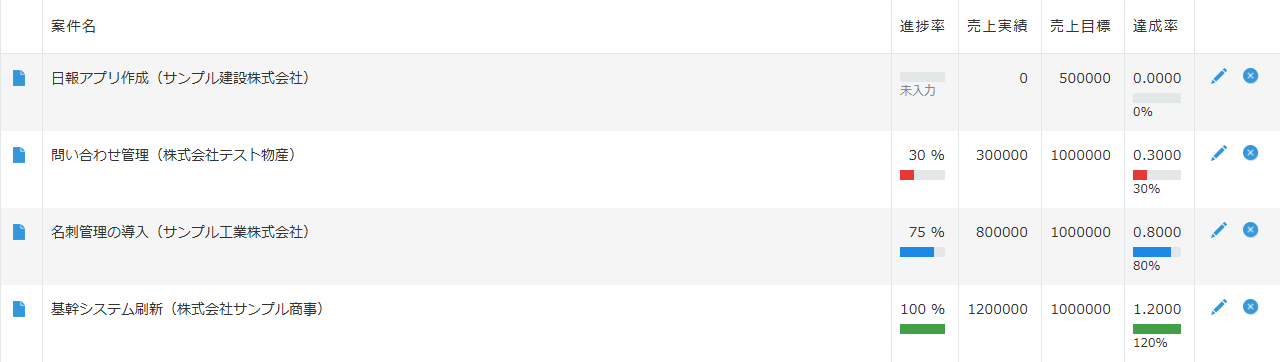
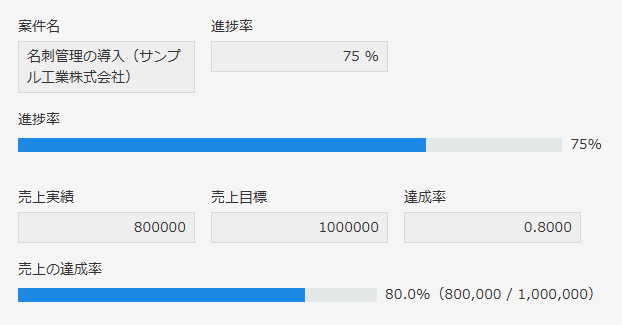
バーごとに「何を(フィールド)」「どこに(表示する場所)」「どんな色で(バーの色)」を指定します。
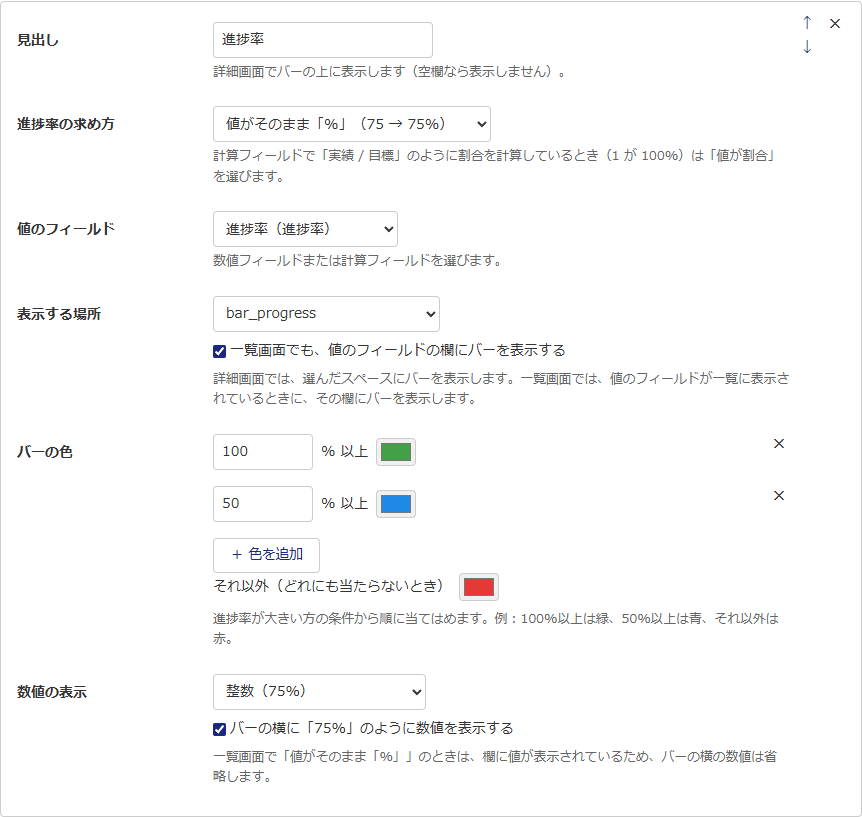
| 項目 | 設定内容 |
|---|---|
| 見出し | 詳細画面でバーの上に表示する名前です(例:進捗率)。空欄なら表示しません。 |
| 進捗率の求め方 | 「値がそのまま「%」(75 → 75%)」「値が割合(0.75 → 75%)」「2つのフィールドの比(実績 ÷ 目標)」から選びます。 |
| 値のフィールド/実績のフィールド | 数値フィールドまたは計算フィールドを選びます。 |
| 目標のフィールド | 「実績 ÷ 目標」を選んだときだけ表示されます。目標の値が入ったフィールドを選びます。 |
| 表示する場所 | 詳細画面でバーを表示するスペースを選びます。「一覧画面でも…表示する」をオンにすると、一覧画面の値の欄にもバーを表示します。 |
| バーの色 | 「○% 以上」ならこの色、という組み合わせを指定します。[+ 色を追加]で段階を増やせます。どれにも当たらないときは「それ以外」の色になります。 |
| 数値の表示 | 「%」の小数点以下の桁数と、バーの横に数値を表示するかどうかを選びます。 |
導入(ダウンロード・kintoneへの読み込み・アプリへの追加)は、このページの「導入はかんたん 4ステップ」をご覧ください。
詳細画面にバーを表示する場合は、アプリの設定 →「フォーム」で、バーを表示したい場所に「スペース」を置き、スペースの設定で要素ID(例:bar_progress)を付けます。一覧画面だけに表示する場合は不要です。
アプリの設定 →「プラグイン」で、「進捗バー表示(ベネモ無料版)」の歯車アイコンをクリックします。
進捗率の求め方・フィールド・表示する場所・バーの色を指定します。バーを増やすときは[+ バーを追加]を押します。
[保存]を押したあと、アプリの設定画面右上の[アプリを更新]を押します。あとは詳細画面や一覧画面を開くだけで、バーが表示されます。
進捗率、色は 100%以上 緑・50%以上 青・それ以外 赤売上実績、目標 売上目標、小数第1位まで表示売上実績 / 売上目標 の計算フィールドを選び、求め方は「値が割合(0.75 → 75%)」Q. 設定したのにバーが表示されません。
A. プラグイン設定の保存後に、アプリの設定画面で[アプリを更新]を押したか確認してください。詳細画面の場合は、フォームのスペースに要素IDが付いているか、一覧画面の場合は、値のフィールドがその一覧に表示されているかも確認してください。
Q. 進捗率が「7500%」のように大きく表示されます。
A. 値が「75」なのに「値が割合(0.75 → 75%)」を選んでいると、100倍されて表示されます。値の入れ方に合わせて「進捗率の求め方」を選び直してください。反対に「0.75」が「1%」と表示されるときは「値が割合」を選びます。
Q. 条件付き書式プラグインとの違いは何ですか?
A. 条件付き書式プラグインは、条件に合うフィールドの文字色・背景色を変えるものです。このプラグインは、数値の大きさを横棒の長さで表し、進捗率に応じてバーの色を変えます。両方を同じアプリで使うこともできます。
各プラグインのページから、プラグインファイル(zip)をダウンロードします。
kintone システム管理の「プラグイン」から、ダウンロードしたファイルを読み込みます。
使いたいアプリの設定画面「プラグイン」から、追加したプラグインを選択します。
プラグインの設定を保存し、「アプリを更新」を押せば利用開始です。
※プラグインのご利用には kintone スタンダードコース以上のご契約が必要です(ライトコースではご利用いただけません)。
無料プラグインだけでなく、kintone の導入から運用・活用まで、まるごとサポートしています。
業務のヒアリングから、アプリ設計・構築・カスタマイズまで。kintone をこれから導入する方も、うまく使いこなせていない方も、伴走しながら一緒に形にします。
導入支援について見る →導入後のアプリ改修、カスタマイズの不具合対応、運用ルールの見直しなど。「作ったあと」も安心して使い続けられるよう、継続的にサポートします。
保守について相談する →スマホで名刺を撮影するだけで kintone に登録。顧客管理アプリとそのまま連携できます。人数に関わらず月額定額、14日間の無料体験もご用意しています。
pew について見る →欲しい機能のリクエスト、使い方の質問、不具合の報告はこちらから。
同じご要望が5件集まったら、無料プラグインとして開発・公開します。