フィールド表示制御プラグイン
「種別が法人のときだけ法人番号を表示」のように、ほかのフィールドの値に応じてフィールド・グループ・テーブルを表示/非表示にします。入力に関係ない項目を隠して、入力画面をすっきりさせられます。
詳細・ダウンロード →
3 ダウンロード

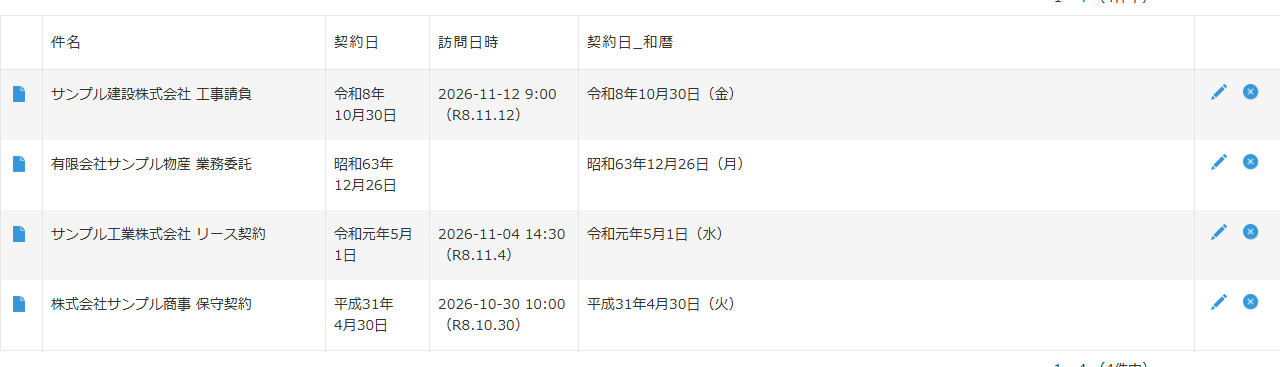
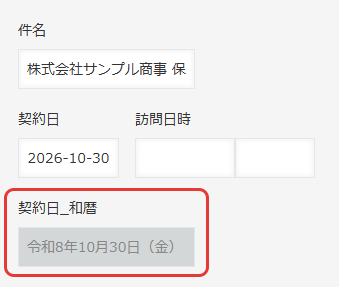
日付フィールドの値を「令和8年10月30日」のような和暦で、詳細画面・一覧画面に表示します。平成から令和への改元のような元号の切り替わりも日付単位で正しく扱い、和暦の文字列を文字列フィールドに自動で入れることもできます。
登録不要でダウンロードできます。ご利用前に利用規約をご確認ください。
0 ダウンロードkintoneの画面構造(HTML)に依存して動作するため、kintoneのアップデートで動かなくなったり、表示が崩れたりすることがあります。不具合を見つけた場合は、お手数ですが不具合の報告をお願いします。
契約書・申請書・役所への届出など、日付を和暦で書く書類は今も多くあります。kintoneの日付は西暦で表示されるため、「2019年5月1日は令和何年だったか」を毎回確かめていませんか。このプラグインを使うと、日付フィールドの値が詳細画面・一覧画面で「令和元年5月1日」のように和暦で表示されます。保存される値は西暦のままなので、絞り込み・並べ替え・集計はこれまでどおり使えます。
和暦で表示するフィールドごとに、「日付のフィールド」「和暦の形式」「表示のしかた」「表示する画面」を選びます。
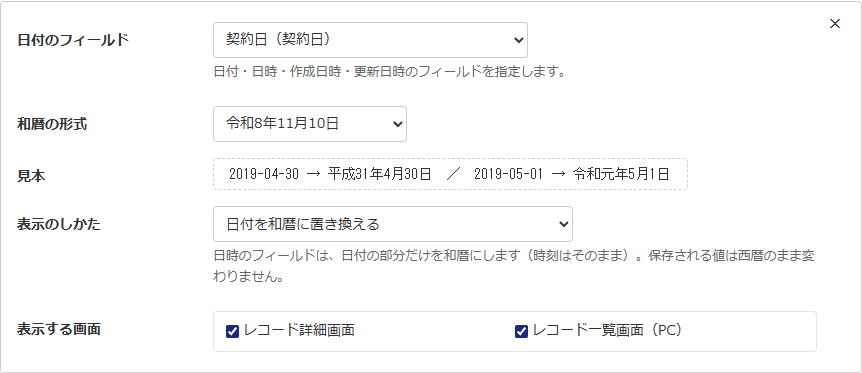
| 項目 | 設定内容 |
|---|---|
| 日付のフィールド | 和暦で表示するフィールドを、日付・日時・作成日時・更新日時のフィールドから選びます。 |
| 和暦の形式 | 6つの形式から選びます。選択肢には今日の日付での表示が出ます。 |
| 見本 | 平成31年4月30日と令和元年5月1日(改元の前後の日)を、選んだ形式で表示します。設定の確認に使ってください。 |
| 表示のしかた | 「日付を和暦に置き換える」または「日付の後ろに和暦を添える(西暦と和暦を並べる)」を選びます。日時のフィールドは、日付の部分だけを和暦にします(時刻はそのまま)。 |
| 表示する画面 | 「レコード詳細画面」「レコード一覧画面(PC)」のどちらに表示するかを選びます。 |
和暦の文字列をレコードに保存したいときは、「和暦を文字列フィールドに入れる」を設定します(任意)。
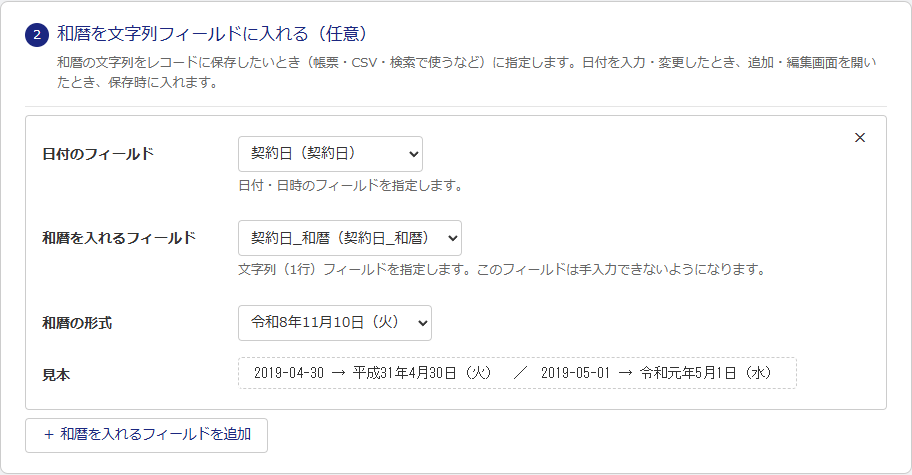
| 項目 | 設定内容 |
|---|---|
| 日付のフィールド | 元にする日付・日時のフィールドを選びます。 |
| 和暦を入れるフィールド | 和暦の文字列を入れる文字列(1行)フィールドを選びます。このフィールドは手入力できなくなります。 |
| 和暦の形式 | 6つの形式から選びます。 |
画面下の「共通の設定」で、1年を「元年」と書くかどうかを選びます(初めはオン)。「R1.5.1」の形では元年を使いません。
導入(ダウンロード・kintoneへの読み込み・アプリへの追加)は、このページの「導入はかんたん 4ステップ」をご覧ください。
アプリの設定 →「プラグイン」で、「和暦表示(ベネモ無料版)」の歯車アイコンをクリックします。和暦の文字列を保存したい場合は、先にアプリに文字列(1行)フィールドを追加しておきます。
「日付のフィールド」「和暦の形式」「表示のしかた」を選びます。フィールドを増やすときは[+ 表示するフィールドを追加]を押します。和暦の文字列を保存したいときは、[+ 和暦を入れるフィールドを追加]を押して設定します。
[保存]を押したあと、アプリの設定画面右上の[アプリを更新]を押します。詳細画面・一覧画面を開くと、日付が和暦で表示されます。
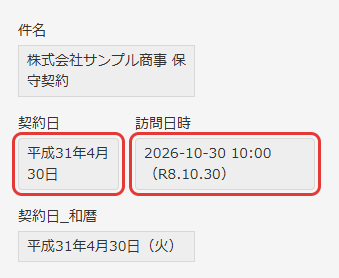
和暦を文字列フィールドに入れる設定をした場合は、追加・編集画面で日付を入力すると、和暦が自動で入ります。
Q. 設定したのに和暦で表示されません。
A. プラグイン設定の保存後に、アプリの設定画面で[アプリを更新]を押したか確認してください。一覧画面は表形式の一覧だけが対象です。また、日付が空のときや、1873年より前の日付は和暦で表示されません。
Q. 和暦で絞り込みや並べ替えはできますか?
A. 表示だけを和暦にしているため、絞り込み・並べ替えはこれまでどおり西暦の日付で行えます。「令和8年」のようなキーワードで検索したいときは、「和暦を文字列フィールドに入れる」で和暦の文字列を保存してください。
Q. 和暦の文字列を、すでにあるレコードにまとめて入れられますか?
A. 和暦は、追加・編集画面で保存したときに入ります。すでにあるレコードは、1件ずつ編集画面を開いて保存してください。件数が多い場合は、一覧画面で直接編集して保存しても入ります。
Q. 入力するときも和暦で入力できますか?
A. 入力欄はkintone標準の日付の入力欄のままで、西暦で入力します。入力した日付は、保存後に詳細画面・一覧画面で和暦で表示されます。
各プラグインのページから、プラグインファイル(zip)をダウンロードします。
kintone システム管理の「プラグイン」から、ダウンロードしたファイルを読み込みます。
使いたいアプリの設定画面「プラグイン」から、追加したプラグインを選択します。
プラグインの設定を保存し、「アプリを更新」を押せば利用開始です。
※プラグインのご利用には kintone スタンダードコース以上のご契約が必要です(ライトコースではご利用いただけません)。
無料プラグインだけでなく、kintone の導入から運用・活用まで、まるごとサポートしています。
業務のヒアリングから、アプリ設計・構築・カスタマイズまで。kintone をこれから導入する方も、うまく使いこなせていない方も、伴走しながら一緒に形にします。
導入支援について見る →導入後のアプリ改修、カスタマイズの不具合対応、運用ルールの見直しなど。「作ったあと」も安心して使い続けられるよう、継続的にサポートします。
保守について相談する →スマホで名刺を撮影するだけで kintone に登録。顧客管理アプリとそのまま連携できます。人数に関わらず月額定額、14日間の無料体験もご用意しています。
pew について見る →欲しい機能のリクエスト、使い方の質問、不具合の報告はこちらから。
同じご要望が5件集まったら、無料プラグインとして開発・公開します。