フィールド表示制御プラグイン
「種別が法人のときだけ法人番号を表示」のように、ほかのフィールドの値に応じてフィールド・グループ・テーブルを表示/非表示にします。入力に関係ない項目を隠して、入力画面をすっきりさせられます。
詳細・ダウンロード →
3 ダウンロード

レコードの追加・編集・詳細画面で、フォームの項目をタブで切り替えて表示できます。項目の多いアプリでも、必要な項目だけを見ながら入力・確認できます。
登録不要でダウンロードできます。ご利用前に利用規約をご確認ください。
3 ダウンロード項目が増えたアプリでは、「入力画面が縦に長くて、目的の項目を探すのに何度もスクロールする」「どこまで入力したか分からなくなる」といったことが起こりがちです。このプラグインを使うと、項目を「基本情報」「契約内容」「明細」のようなタブに分け、選んだタブの項目だけを表示できます。
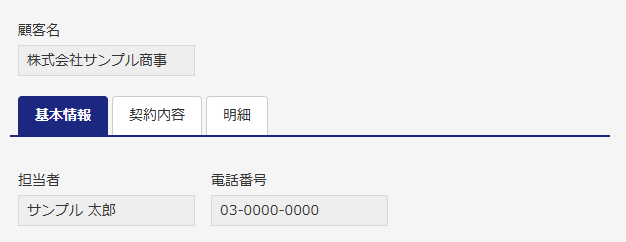
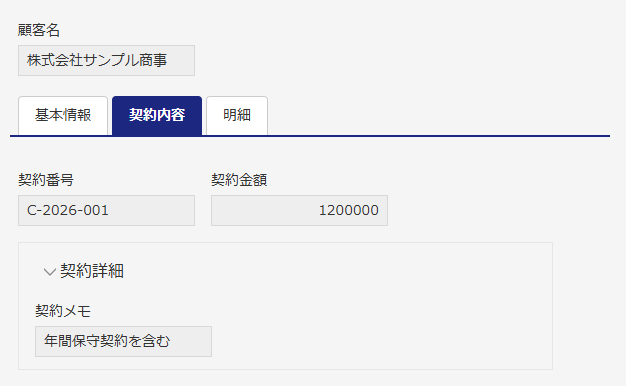
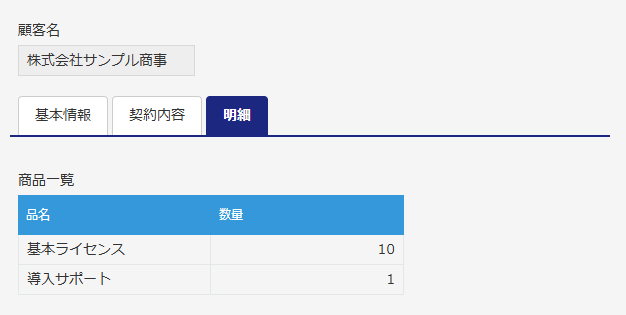
タブを表示する場所(スペース)を選び、タブごとに「タブ名」と「表示する項目」を指定します。
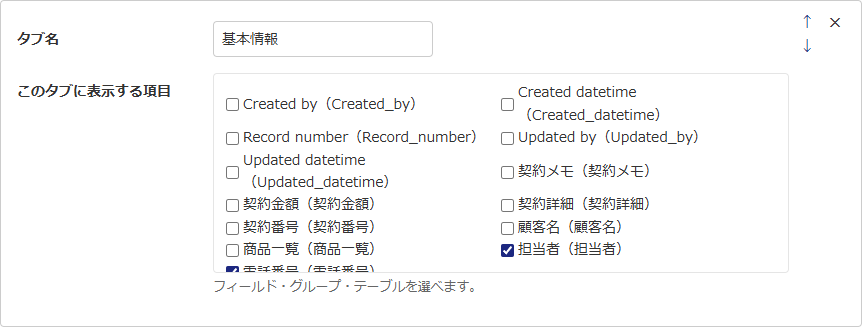
| 項目 | 設定内容 |
|---|---|
| スペース(要素ID) | タブを並べる場所です。フォームに置いたスペースの要素IDを選びます。フォームの一番上(共通項目のすぐ下など)に置くのがおすすめです。 |
| タブ名 | タブに表示する名前です(例:基本情報、契約内容)。同じ名前は使えません。 |
| このタブに表示する項目 | そのタブを選んだときだけ表示するフィールド・グループ・テーブルにチェックを入れます。1つの項目を複数のタブに入れることもできます。 |
| [↑][↓] | タブの並び順を変えます。上にあるタブほど左に並び、一番上のタブが選ばれた状態で画面が開きます。 |
導入(ダウンロード・kintoneへの読み込み・アプリへの追加)は、このページの「導入はかんたん 4ステップ」をご覧ください。
アプリの設定 →「フォーム」で、タブを表示したい位置に「スペース」を置きます。スペースの歯車アイコン →[設定]で「要素ID」(例:tabs)を入力し、フォームを保存します。
アプリの設定 →「プラグイン」で、「タブ表示(ベネモ無料版)」の歯車アイコンをクリックします。
STEP1で置いたスペースを選び、タブ名と表示する項目を指定します。タブを増やすときは[+ タブを追加]を押します。
[保存]を押したあと、アプリの設定画面右上の[アプリを更新]を押します。レコードの追加・編集・詳細画面を開くと、タブが表示されます。
Q. 設定したのにタブが表示されません。
A. プラグイン設定の保存後に、アプリの設定画面で[アプリを更新]を押したか確認してください。また、フォームのスペースを削除したり要素IDを変えたりすると、タブを表示できなくなります(このとき、項目は隠さずにすべて表示します)。設定画面でスペースを選び直してください。
Q. 保存できないのに、エラーの項目が見当たりません。
A. 別のタブにエラーが出ている可能性があります。タブを順に切り替えて、赤いエラーメッセージが出ている項目を確認してください。
Q. 開いたときに、前回選んでいたタブを表示できますか?
A. 無料版では、常に一番上(左端)のタブが選ばれた状態で開きます。前回のタブを覚える、ユーザーごとにタブを変えるなどのご要望は、専用版(セミオーダー)で対応できます。お気軽にご相談ください。
各プラグインのページから、プラグインファイル(zip)をダウンロードします。
kintone システム管理の「プラグイン」から、ダウンロードしたファイルを読み込みます。
使いたいアプリの設定画面「プラグイン」から、追加したプラグインを選択します。
プラグインの設定を保存し、「アプリを更新」を押せば利用開始です。
※プラグインのご利用には kintone スタンダードコース以上のご契約が必要です(ライトコースではご利用いただけません)。
無料プラグインだけでなく、kintone の導入から運用・活用まで、まるごとサポートしています。
業務のヒアリングから、アプリ設計・構築・カスタマイズまで。kintone をこれから導入する方も、うまく使いこなせていない方も、伴走しながら一緒に形にします。
導入支援について見る →導入後のアプリ改修、カスタマイズの不具合対応、運用ルールの見直しなど。「作ったあと」も安心して使い続けられるよう、継続的にサポートします。
保守について相談する →スマホで名刺を撮影するだけで kintone に登録。顧客管理アプリとそのまま連携できます。人数に関わらず月額定額、14日間の無料体験もご用意しています。
pew について見る →欲しい機能のリクエスト、使い方の質問、不具合の報告はこちらから。
同じご要望が5件集まったら、無料プラグインとして開発・公開します。